Durante muito tempo, a ideia de uma biblioteca esteve ligada ao espaço físico: estantes, lombadas alinhadas, o peso do papel e o ritual silencioso de folhear páginas. Com a chegada do Kindle, essa relação começou a mudar — primeiro de forma tímida, depois de maneira irreversível.
Hoje, não é apenas o ato de ler que se digitalizou, mas também o de construir uma biblioteca pessoal. E talvez um dos recursos mais subestimados desse ecossistema seja justamente aquele que permite ao leitor ir além da loja oficial: o envio de arquivos próprios para o dispositivo.
É nesse ponto que entra o Send to Kindle, ferramenta da Amazon que, silenciosamente, redefiniu o que significa possuir — e acessar — um acervo.
Existe algo de simbólico no gesto de enviar um arquivo para o Kindle. Diferente da compra imediata de um livro digital, trata-se de um movimento de curadoria pessoal: um PDF acadêmico, um manuscrito ainda inédito, um artigo salvo às pressas, um romance fora de catálogo.
O que antes exigia cabos, conversões complexas ou até certo conhecimento técnico, hoje acontece em poucos segundos. O leitor arrasta um arquivo para uma página, compartilha um documento pelo celular ou simplesmente envia um e-mail — e, quase instantaneamente, o texto passa a habitar o mesmo espaço dos livros comprados.
Essa fluidez não é apenas técnica; ela é cultural. O Kindle deixa de ser uma vitrine da Amazon e se transforma em algo mais próximo de um caderno expandido, uma extensão da própria memória do leitor.
Confira algumas formas de como enviar seus documentos, livros e arquivos para o seu e-reader Kindle.
1. Envie pelo computador

Acesse o Snd to Kindle no seu pc. Aparecerá uma tela semelhante a tela acima. Certifique-se de estar logado em sua conta amazon associada ao seu kindle, para que eles possam ir diretamente para a sua biblioteca digital. Clique em 'selecionar arquivos do dispositivo', selecione, confirme e clique em enviar.
2. Envie pelo App
Se você usa iOs, baixe aqui, ou se você usa Android, baixe aqui. Nestes dispositivos é ainda mais fácil, você precisa localizar o arquivo em seu dispositivo, clicar em 'enviar para o kindle', ou 'compartilhar com o kindle', que ele será compartilhado diretamente em sua nuvem.

3. Envie pelo e-mail
- Para encontrar seu endereço de e-mail Send to Kindle, acesse Gerencie seu conteúdo e dispositivos > Preferências > Configurações de documentos pessoais.
Tipos de arquivo compatíveis: PDF, DOC, DOCX, TXT, RTF, HTM, HTML, PNG, GIF, JPG, JPEG, BMP, EPUB
2. Somente endereços de e-mail aprovados podem enviar arquivos para sua coleção Kindle. Antes de enviar, verifique se a conta que você usará está na sua Lista de e-mails aprovados para documentos pessoais em suas Configurações de documentos pessoais.
3. Envie seu arquivo como anexo ao seu endereço de e-mail do Send to Kindle. Você não precisa inserir um assunto.
Como autorizar um e-mail para envio de arquivos para o seu kindle:
Acesse Gerencie seu conteúdo e dispositivos.
Em Preferências role para baixo até Configurações de documentos pessoais.
Selecione Lista aprovada de e-mails para documentos pessoais e verifique seu endereço de e-mail. Caso não tenha encontrado o seu endereço de e-mail, selecione Adicionar um novo endereço de e-mail.
Insira o endereço de e-mail desejado, verifique se ele está completo e válido e selecione Adicionar endereço.
4.Usando a extensão oficial no Google Chrome:
- 1Instale a extensão Send to Kindle no navegador Chrome.
Ao usar o Send to Kindle, você concorda com os termos aqui.
Tipos de arquivo compatíveis: HTM, HTML
2. Na página que você deseja enviar, clique no ícone do Kindle na barra de ferramentas de extensões.
3. O “Envio rápido” envia instantaneamente páginas inteiras para sua biblioteca. “Visualizar e enviar” permite que você veja como sua página ficará no Kindle. “Enviar seleção” envia apenas o texto selecionado em sua página da Web.
4. Clique em “Histórico” para ver as páginas da Web enviadas nos últimos 30 dias.
5. Defina suas preferências de entrega nas configurações da extensão. Escolha entre adicionar conteúdo à sua biblioteca em todos os dispositivos ou enviar somente para dispositivos específicos.
Caso você use o mozila, a extensão é esta (clica).
3. O “Envio rápido” envia instantaneamente páginas inteiras para sua biblioteca. “Visualizar e enviar” permite que você veja como sua página ficará no Kindle. “Enviar seleção” envia apenas o texto selecionado em sua página da Web.
4. Clique em “Histórico” para ver as páginas da Web enviadas nos últimos 30 dias.
5. Defina suas preferências de entrega nas configurações da extensão. Escolha entre adicionar conteúdo à sua biblioteca em todos os dispositivos ou enviar somente para dispositivos específicos.
Caso você use o mozila, a extensão é esta (clica).
5. Usando o app para computador
Para WINDOWS:1Baixe e instale o app Send to Kindle para Windows.
Baixar o Send to Kindle para Windows
Ao usar o Send to Kindle, você concorda com os termos aqui.
Tipos de arquivo compatíveis: PDF, DOC, DOCX, TXT, RTF, HTM, HTML, PNG, GIF, JPG, JPEG, BMP, EPUB
2No Explorer, clique com o botão direito do mouse no arquivo que você deseja enviar e selecione Send to > Kindle.

ou
Abra o app Send to Kindle, arraste e solte para fazer o upload.

Para MAC:
Baixe e instale o aplicativo Kindle para Mac.
Baixe o aplicativo Kindle para Mac
Ao usar o Send to Kindle, você concorda com os termos aqui.
Tipos de arquivo compatíveis: PDF, DOC, DOCX, TXT, RTF, HTM, HTML, PNG, GIF, JPG, JPEG, BMP, EPUB
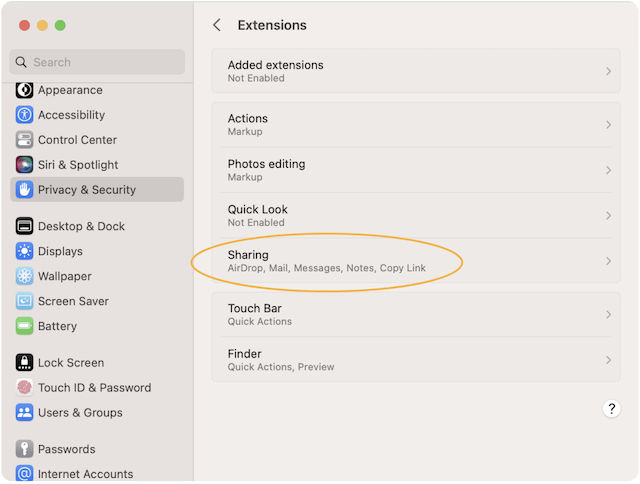
2Vá para Configurações do sistema > Privacidade e segurança > Extensões > Compartilhamento.
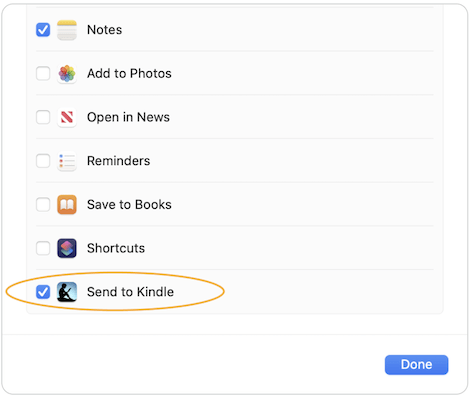
3Marque a caixa para selecionar “Send to Kindle”.
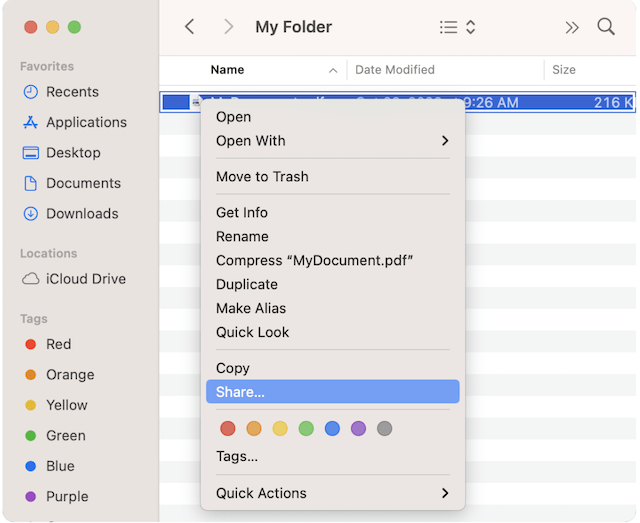
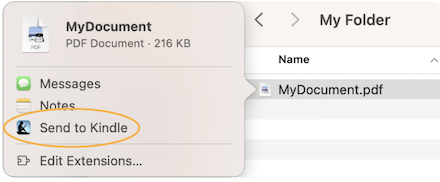
No Finder, clique com o botão direito do mouse no arquivo que você deseja enviar, escolha Compartilhar e Send to Kindle.