Continue Lendo

Menu


Institucional

Carregando Destaques...
Publicidade
Publicidade
Publicidade
Publicidade
cursodeescrita

O guia definitivo para escrever um livro do zero: Modulo 6

JULIE HOLIDAY
ERIC MONJARDIM
| |


Bem-vindo à sexta seção do curso gratuito de escrita e escrita criativa, oferecido por Vitor Zindacta, idealizador e CEO do Post Literal. Com seu manuscrito revisado e polido, você está próximo de transformar sua visão em um livro completo. Agora, é hora de focar na apresentação visual do seu trabalho, um aspecto muitas vezes subestimado, mas crucial para o sucesso. Esta seção, explora o segredo da diagramação — a arte e a ciência de organizar o texto e os elementos visuais para criar uma experiência de leitura agradável e profissional. Você aprenderá o que é diagramação, seu impacto no leitor, os princípios de design gráfico, a importância da tipografia, como configurar margens e espaçamento, e os erros comuns a evitar. Com essas ferramentas, você garantirá que seu livro seja não apenas bem escrito, mas também visualmente atraente.

O Que é Diagramação?

Diagramação é o processo de organizar o conteúdo de um livro — texto, títulos, cabeçalhos, imagens e outros elementos — em um layout que seja funcional, esteticamente agradável e fácil de ler. É a ponte entre o manuscrito bruto e o produto final, seja um livro impresso ou um e-book. Uma boa diagramação não chama atenção para si mesma; em vez disso, facilita a imersão do leitor na história ou argumento, guiando seus olhos de forma natural pelas páginas.

Vitor Zindacta destaca: “A diagramação é como a moldura de um quadro. Ela não é a obra de arte, mas uma moldura mal escolhida pode arruinar a experiência.” Uma diagramação malfeita — com fontes difíceis de ler, margens apertadas ou espaçamento inconsistente — pode afastar leitores, mesmo que o texto seja brilhante. Por outro lado, um layout bem projetado reforça a credibilidade do autor e eleva a percepção de qualidade do livro.


O Impacto Visual no Leitor

A apresentação visual de um livro influencia diretamente a experiência do leitor. Estudos de design mostram que layouts claros e harmoniosos aumentam a legibilidade e o engajamento, enquanto designs desleixados causam distração ou fadiga. Por exemplo, um romance com texto amontoado e sem espaço para “respirar” pode parecer claustrofóbico, enquanto um livro de não ficção com títulos inconsistentes pode confundir o leitor.

Por Que a Diagramação Importa?

  1. Primeira impressão: Antes de ler a primeira palavra, o leitor avalia o livro pela aparência. Um layout profissional sugere cuidado e competência.

  2. Legibilidade: Fontes adequadas e espaçamento bem ajustado tornam a leitura confortável, especialmente em livros longos.

  3. Navegação: Elementos como cabeçalhos, números de página e divisores de capítulo ajudam o leitor a se orientar.

  4. Identidade do gênero: A diagramação reflete o tom do livro. Um thriller pode usar fontes modernas e layouts dinâmicos, enquanto um livro de memórias pode optar por fontes clássicas e layouts minimalistas.

  5. Experiência emocional: Espaços em branco e divisões visuais podem criar pausas que reforçam momentos de tensão ou reflexão na narrativa.

APLICATIVOS PARA DIAGRAMAÇÃO

KINDLE CREATE
Etapa 1

Fazer o download do Kindle Create

Caso ainda não tenha feito isso, faça o download do Kindle Create e instale a ferramenta.


Etapa 2

Baixar arquivos de amostra

Veja uma versão não formatada para Microsoft Word de Pride and Prejudice e uma imagem que será inserida na etapa 8. Faça o download e salve esses arquivos no seu computador.


Etapa 3

Importar arquivo não formatado no Kindle Create

Para importar a amostra do arquivo do manuscrito, inicie o Kindle Create e clique em Criar novo.

Localize o arquivo de Pride and Prejudice no seu computador e abra-o. Após o Kindle Create importar o arquivo, ele encontra e formata os títulos de capítulo automaticamente.
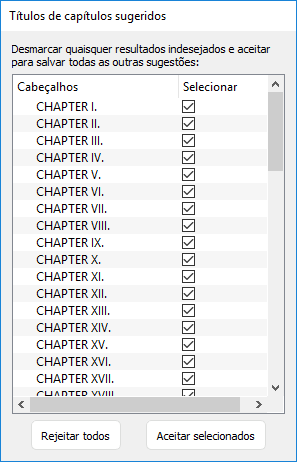
lista de títulos de capítulo detectados no Kindle Create

Certifique-se de que os capítulos no Kindle Create foram encontrados e estão corretos. Quando estiver pronto, clique em Aceitar selecionados. Isso formata os títulos dos capítulos e os adiciona ao Índice do Kindle na seção Corpo. O Kindle Create exibe seu livro em três seções: Elementos pré-textuais, corpo e elementos pós-textuais. Você pode dividir, mesclar ou reorganizar capítulos conforme necessário. Em seguida, salve o arquivo. Este é um arquivo de trabalho (no formato KCB) que você pode usar para atualizar o livro mais tarde. Saiba mais sobre como criar projetos e índices.


Etapa 4

Adicionar páginas de elementos pré-textuais

O Kindle Create permite que você adicione facilmente páginas de elementos pré-textuais, como página de título, direitos autorais, dedicatória e muito mais com apenas alguns cliques. Por exemplo, para adicionar uma página de título:
  1. Clique no sinal de + ao lado da seção Elementos pré-textuais e selecione Folha de rosto.
  2. Preencha os campos disponíveis como Título, Subtítulo e adicione uma imagem da editora (opcional).
  3. Clique em Criar página e o Kindle Create vai gerar uma folha de rosto pré-formatada.


Etapa 5

Adicionar página de índice (opcional)

Para adicionar uma página de índice, clique no primeiro capítulo no painel Conteúdo, clique em Inserir e escolha Índice. Uma lista de títulos de capítulos detectados é exibida.
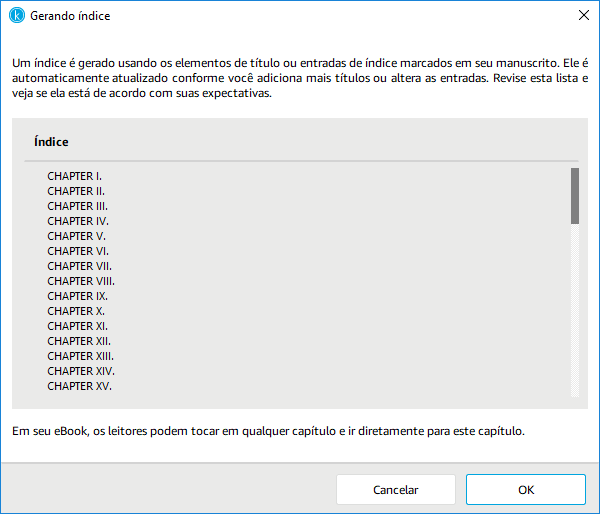
lista de títulos de capítulo para o índice no Kindle Create

Se tudo parecer como desejado, clique em OK. O índice de páginas será adicionado aos elementos pré-textuais do seu livro. O índice de páginas é atualizado automaticamente à medida que você adicionar ou remover capítulos. Quando você alterar os títulos de capítulo, o índice será atualizado automaticamente para corresponder ao novo texto.


Etapa 6

Estilo das páginas de títulos dos capítulos

Quando você aceita as páginas de título do capítulo detectadas pelo Kindle Create, a ferramenta automaticamente aplica o estilo dos título dos capítulos. Para aplicar letras capitulares e adicionar espaçamento entre o título do capítulo e o primeiro parágrafo:

  1. Clique ao lado da primeira palavra do seu capítulo no corpo do texto.
  2. Vá para o painel Propriedades do texto.
  3. Clique no botão Primeiro parágrafo do capítulo.

Veja como funciona antes e depois:

Você também pode formatar outros textos, como recuos, espaçamento, face da fonte e tamanho. Também é possível adicionar um separador entre seções de um capítulo. Veja como um separador se parece em Pride and Prejudice:

página com separador aplicado

Teste os diferentes elementos e opções de formatação no painel Propriedades do texto. Ao aplicar o estilo aos capítulos do seu próprio livro, é necessário repetir essas etapas para cada capítulo. Saiba mais sobre o texto de formatação.


Etapa 7

Escolher um tema

Dê ao seu livro a aparência que você quer aplicando um tema que atualizará automaticamente o layout e a fonte.

O tema Moderno é o padrão. Para alterá-lo, clique no botão Tema no canto superior direito do Kindle Create. Você tem quatro opções: Moderno, Clássico, Cosmo e Amor. Veja o visual quando aplicado a Pride and Prejudice:


Etapa 8

Inserir uma imagem

Para inserir a amostra imagem em Pride and Prejudice:

  1. Clique no local em que deseja inserir a imagem.
  2. Clique em Inserir imagem no menu que aparece.
  3. Encontre o arquivo de imagem de amostra no seu computador e abra-o. Isso insere a imagem em seu livro.

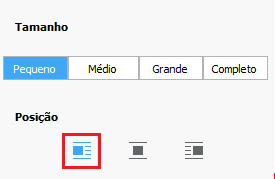
Depois de inserir uma imagem, você pode alterar seu tamanho e a posição. Por exemplo, coloque a imagem na margem esquerda e faça a quebra de texto automática ao redor da imagem, acesse o painel Propriedades da imagem e clique no ícone na posição esquerda:

Imagem inserida no Kindle Create

Se for uma pequena imagem como a de nosso exemplo, ela ficará embaçada se você aumentar muito o tamanho. Teste as opções para encontrar a melhor opção. Saiba mais sobre como inserir imagens.


Etapa 9

Inserir hiperlinks

Com o Kindle Create, você pode inserir hiperlinks para páginas da Web. Um motivo comum para inserir hiperlinks é adicionar referências externas, como páginas wiki ou blogs.

Por exemplo, se você quiser adicionar um hiperlink a uma palavra no capítulo 1:
  1. Abra o Capítulo 1 e destaque a palavra
  2. Clique com o botão direito do mouse na palavra e, em seguida, clique em Inserir hiperlink no menu que aparece.
  3. Insira uma URL e clique em Inserir hiperlink
Saiba mais sobre como inserir, editar e remover hiperlinks.


Etapa 10

Adicionar páginas de elementos pós-textuais

O Kindle Create permite que você adicione facilmente elementos pós-textuais como “sobre o autor” ou “mais livros deste autor” com apenas alguns cliques. Por exemplo, para adicionar uma página “Livros deste autor”:
  1. Clique no sinal de + ao lado da seção Elementos pós-textuais e selecione Livros deste autor
  2. Para cada livro que você quiser adicionar, preencha os campos disponíveis, como Título do livro, link da Amazon e (opcional) Descrição para cada livro. Você controla o número de livros que pode adicionar.
  3. Clique em Criar página. O Kindle Create agora vai gerar uma página pré-formatada com os nomes dos livros e seus links para eles sejam encontrados na loja da Amazon.
Etapa 11

Preparar seu livro para impressão

O Kindle Create ajuda você a pegar o mesmo arquivo de projeto usado para seu eBook e publicá-lo como uma versão impressa no KDP. Ele lida automaticamente com as margens com base nas dimensões finais do livro escolhidas no KDP e limita viúvas e órfãs para uma impressão profissional. A numeração de páginas do seu livro começa com o corpo, e os elementos pré-textuais recebem algarismos romanos como números da página.

Você pode controlar como os cabeçalhos e rodapés do seu livro impresso serão exibidos, especificando o estilo desejado. Clique no botão Configurações de impressão no canto superior direito do Kindle Create. Isso abre uma janela com várias opções para alterar o alinhamento e a posição do nome do autor, do título do livro e dos números da página.

Saiba mais sobre os recursos de impressão no Kindle Create.


Etapa 12

Visualizar e exportar arquivos

Após terminar a formatação de seu livro, você pode visualizá-lo no Kindle Create para ver visual em tablets, E-readers e telefones.

Para pré-visualizar seu livro, clique no botão Visualizar no canto superior direito do Kindle Create. Visualize o arquivo Pride and Prejudice:

Visualização de livro no Kindle Create

Quando estiver satisfeito com seu livro, você estará pronto para exportar o arquivo. Para exportar Orgulho e Preconceito, clique no botão Exportar no canto superior direito do Kindle Create. Isso cria um arquivo publicável (no formato KPF) que pode ser enviado para o KDP.

Se você também estiver publicando seu livro em versão impressa, use o Pré-visualizador de livros impressos do KDP após fazer o upload do arquivo para o KDP. Saiba mais sobre a visualização e a publicação de livros preparados com o Kindle Create.


Exemplo de Impacto

Compare dois livros: um com texto em fonte Arial 10, margens de 1 cm e parágrafos sem espaçamento, e outro com fonte Georgia 12, margens de 2,5 cm e entrelinhas de 1,5. O segundo é mais convidativo, reduz a fadiga visual e transmite profissionalismo. Para e-books, a diagramação adaptável garante que o texto se ajuste a diferentes tamanhos de tela, mantendo a consistência.


Princípios de Design Gráfico

A diagramação é uma aplicação do design gráfico, e entender seus princípios básicos ajuda a criar layouts eficazes. Mesmo que você não seja um designer, esses conceitos são acessíveis e práticos:

  1. Hierarquia visual: Use tamanhos, estilos e posições para guiar a atenção do leitor. Por exemplo, títulos de capítulos devem ser maiores e mais destacados que o texto corrido, enquanto subtítulos têm peso intermediário.

  2. Equilíbrio: Distribua elementos (texto, imagens, espaços em branco) de forma harmoniosa. Um layout assimétrico pode ser dinâmico, mas deve evitar desordem.

  3. Alinhamento: Alinhe o texto de forma consistente (geralmente justificado para livros impressos) para criar uma aparência limpa.

  4. Contraste: Use diferenças de tamanho, cor ou estilo para destacar elementos. Por exemplo, um título em negrito contrasta com o texto regular.

  5. Espaço em branco: Também chamado de “espaço negativo”, ele dá ao leitor uma pausa visual, evitando que a página pareça sobrecarregada.

Aplicação Prática

Em um romance, você pode usar uma fonte serifada (como Times New Roman) para o texto principal, um título de capítulo em fonte sans-serif (como Helvetica) em tamanho 16, e um espaço em branco generoso antes e depois do título. Isso cria uma hierarquia clara: o título se destaca, o texto é legível, e o espaço em branco dá um respiro visual.

Exercício Prático

Escolha um capítulo do seu manuscrito. Esboce o layout de uma página em um caderno ou software (como Word). Inclua um título de capítulo, um subtítulo (se aplicável) e o texto principal. Experimente diferentes tamanhos de fonte e espaçamentos, aplicando os princípios de hierarquia e equilíbrio. Compare o antes e o depois para avaliar o impacto visual.


Tipografia Eficaz

A tipografia — a escolha e o uso de fontes — é o coração da diagramação. Uma fonte inadequada pode dificultar a leitura ou transmitir a mensagem errada. Dicas para escolher e usar fontes:

  1. Escolha fontes legíveis:

    • Serifadas (ex.: Georgia, Garamond): Ideais para ficção e livros impressos, pois as serifas (pequenos traços nas extremidades) guiam os olhos.

    • Sans-serif (ex.: Arial, Lato): Modernas e limpas, perfeitas para não ficção ou e-books, especialmente em telas pequenas.

    • Evite fontes decorativas: Fontes como Comic Sans ou Papyrus são difíceis de ler em longos trechos e parecem amadoras.

  2. Tamanho da fonte: Use 11-12 pontos para o texto principal em livros impressos e 10-11 para e-books. Títulos podem variar de 14 a 18 pontos.

  3. Consistência: Use no máximo duas fontes — uma para o texto principal e outra para títulos ou cabeçalhos. Exemplo: Georgia para o texto e Helvetica para títulos.

  4. Teste em diferentes formatos: Uma fonte que funciona em impressão pode não renderizar bem em um e-reader. Teste em PDF e EPUB.

Exemplo de Tipografia

Para um romance histórico, use Garamond 12 para o texto e uma fonte clássica como Baskerville 16 para títulos de capítulos. Para um guia de autoajuda, Lato 11 para o texto e Montserrat 14 para títulos criam um visual moderno e acessível.

QUAL FONTE USAR NA ARTE DA CAPA?

1. Romance (Romântico, Contemporâneo, Histórico)

Características do gênero: Romances evocam emoções, paixão e conexões interpessoais. As capas tendem a usar fontes elegantes, fluidas e com toque pessoal, sugerindo intimidade ou nostalgia.

  • Serifada: Playfair Display
    • Por que usar: Esta fonte serifada tem traços delicados e um toque clássico, ideal para romances históricos ou contemporâneos com tom emocional. Seu estilo lembra caligrafia manual, transmitindo romantismo.
    • Aplicação: Use para títulos em tamanhos grandes (32-40 pontos), com letras maiúsculas ou minúsculas misturadas. Combina bem com paletas de cores suaves (rosa, azul claro).
    • Onde encontrar: Gratuita no Google Fonts (Playfair Display).
    • Exemplo: Capas como O Morro dos Ventos Uivantes usam fontes serifadas elegantes para sugerir drama romântico.
  • Sans-serif: Lora
    • Por que usar: Lora é uma sans-serif com leve toque serifado, oferecendo modernidade sem perder a suavidade. Perfeita para romances contemporâneos ou young adult.
    • Aplicação: Ideal para subtítulos ou nomes de autores em tamanhos menores (18-24 pontos). Use em negrito para contraste com o título.
    • Onde encontrar: Gratuita no Google Fonts (Lora).
    • Exemplo: Capas de Normal People de Sally Rooney usam fontes sans-serif limpas para um visual moderno.
  • Decorativa: Great Vibes
    • Por que usar: Esta fonte cursiva imita a caligrafia, perfeita para capas de romances históricos ou comédias românticas com toque feminino.
    • Aplicação: Use com moderação, apenas no título, em tamanhos grandes (36-48 pontos), com fundo contrastante (ex.: branco sobre azul escuro). Evite em textos longos para manter legibilidade.
    • Onde encontrar: Gratuita no Google Fonts (Great Vibes).
    • Exemplo: Capas de romances de época, como os de Julia Quinn, usam fontes cursivas para evocar romantismo.

Dica prática: Combine Playfair Display (título) com Lora (subtítulo/autor) para um visual equilibrado. Evite cores vibrantes demais; prefira tons pastéis ou metálicos (dourado, prateado) para reforçar a emoção.


2. Fantasia

Características do gênero: Fantasia sugere mundos épicos, magia e aventura. As capas usam fontes que evocam mitologia, história ou mistério, com traços ornamentados ou robustos.

  • Serifada: Cinzel
    • Por que usar: Inspirada em inscrições romanas, Cinzel tem um ar majestoso e atemporal, ideal para fantasias épicas ou histórias com reinos e dragões.
    • Aplicação: Use em títulos grandes (36-48 pontos), com letras maiúsculas e efeitos como sombra ou relevo. Combina com paletas escuras (preto, verde-escuro) ou metálicas.
    • Onde encontrar: Gratuita no Google Fonts (Cinzel).
    • Exemplo: Capas como O Senhor dos Anéis usam fontes serifadas robustas para sugerir grandiosidade.
  • Sans-serif: Montserrat
    • Por que usar: Moderna e versátil, Montserrat é limpa, mas com peso suficiente para fantasias urbanas ou young adult. Seu estilo geométrico adiciona um toque contemporâneo.
    • Aplicação: Perfeita para subtítulos ou nomes de autores (18-24 pontos). Use em negrito ou itálico para contraste.
    • Onde encontrar: Gratuita no Google Fonts (Montserrat).
    • Exemplo: Capas de Cidade dos Ossos de Cassandra Clare usam sans-serif para um visual moderno.
  • Decorativa: IM Fell English
    • Por que usar: Esta fonte histórica, com traços góticos, evoca manuscritos medievais, perfeita para fantasias inspiradas em lendas ou eras antigas.
    • Aplicação: Use no título (32-40 pontos) com espaçamento ajustado (kerning) para evitar aglomeração. Combine com imagens de castelos ou símbolos místicos.
    • Onde encontrar: Gratuita no Google Fonts (IM Fell English).
    • Exemplo: Capas de A Guerra dos Tronos usam fontes estilizadas para reforçar o tom épico.

Dica prática: Use Cinzel para o título e Montserrat para o autor, com uma paleta de cores que inclua tons metálicos ou terrosos. Teste a legibilidade em miniaturas, já que fontes ornamentadas podem ficar confusas em tamanhos menores.


3. Ficção Científica

Características do gênero: Ficção científica sugere tecnologia, futuro e exploração. As capas usam fontes geométricas, futuristas ou minimalistas para transmitir inovação.

  • Serifada: Exo 2
    • Por que usar: Exo 2 combina elementos serifados com um design futurista, ideal para ficção científica com toque clássico ou distopias.
    • Aplicação: Use em títulos (32-44 pontos) com letras maiúsculas e cores neon (azul, roxo) ou metálicas.
    • Onde encontrar: Gratuita no Google Fonts (Exo 2).
    • Exemplo: Capas como Duna usam fontes com toque tecnológico, mas ancoradas em serifas.
  • Sans-serif: Futura
    • Por que usar: Clássica e geométrica, Futura é sinônimo de modernidade, perfeita para ficção científica hard ou space opera.
    • Aplicação: Ideal para títulos e subtítulos (24-36 pontos). Use em negrito ou condensada para impacto visual.
    • Onde encontrar: Comercial, disponível via Adobe Fonts ou compras avulsas. Alternativa gratuita: Orbitron.
    • Exemplo: Capas de Neuromancer usam sans-serif geométricas para um visual futurista.
  • Decorativa: Ethnocentric
    • Por que usar: Com traços angulares e estilizados, Ethnocentric evoca tecnologia avançada, ideal para capas de sci-fi cyberpunk ou militar.
    • Aplicação: Use apenas no título (36-48 pontos) com fundo escuro e efeitos de brilho. Evite em textos longos.
    • Onde encontrar: Gratuita via FontSpace (Ethnocentric).
    • Exemplo: Capas de jogos ou filmes sci-fi, como Blade Runner, inspiram-se em fontes semelhantes.

Dica prática: Combine Exo 2 (título) com Futura ou Orbitron (autor/subtítulo) e use uma paleta de preto, azul neon e prata. Adicione efeitos sutis, como gradientes, para reforçar o visual futurista.


4. Thriller/Suspense

Características do gênero: Thrillers são intensos, com tensão e mistério. As capas usam fontes bold, angulares ou minimalistas para sugerir perigo e urgência.

  • Serifada: Crimson Text
    • Por que usar: Elegante, mas com peso, Crimson Text é ideal para thrillers psicológicos ou crimes literários, sugerindo sofisticação e intriga.
    • Aplicação: Use em títulos (32-40 pontos) com letras maiúsculas e cores escuras (vermelho sangue, preto).
    • Onde encontrar: Gratuita no Google Fonts (Crimson Text).
    • Exemplo: Capas como O Silêncio dos Inocentes usam serifas para um tom sério.
  • Sans-serif: Bebas Neue
    • Por que usar: Bold e condensada, Bebas Neue transmite urgência e impacto, perfeita para thrillers de ação ou policiais.
    • Aplicação: Use em títulos grandes (40-48 pontos) com fundo contrastante (ex.: branco sobre preto).
    • Onde encontrar: Gratuita no Google Fonts (Bebas Neue).
    • Exemplo: Capas de Garota Exemplar usam sans-serif bold para impacto visual.
  • Decorativa: Blackletter (ex.: Old English Text)
    • Por que usar: Com traços góticos, é ideal para thrillers históricos ou com temas sombrios, evocando mistério.
    • Aplicação: Use com moderação no título (32-40 pontos), combinando com imagens de silhuetas ou névoa.
    • Onde encontrar: Gratuita via FontSquirrel (Old English Text).
    • Exemplo: Capas de thrillers góticos, como Drácula, inspiram-se em fontes semelhantes.

Dica prática: Use Bebas Neue para o título e Crimson Text para o autor, com uma paleta de preto, vermelho e cinza. Teste o contraste em fundos escuros para garantir legibilidade.


5. Não Ficção (Autoajuda, Negócios, Memórias)

Características do gênero: Não ficção busca clareza, autoridade e acessibilidade. As capas usam fontes limpas, modernas e confiáveis para transmitir profissionalismo.

  • Serifada: Merriweather
    • Por que usar: Elegante e legível, Merriweather é ideal para memórias ou livros acadêmicos, sugerindo credibilidade.
    • Aplicação: Use em títulos (28-36 pontos) com cores sóbrias (azul-marinho, preto).
    • Onde encontrar: Gratuita no Google Fonts (Merriweather).
    • Exemplo: Capas como Educated usam serifas para um tom introspectivo.
  • Sans-serif: Open Sans
    • Por que usar: Limpa e versátil, Open Sans é perfeita para autoajuda ou negócios, transmitindo modernidade e clareza.
    • Aplicação: Use em títulos e subtítulos (24-32 pontos), em negrito ou light para hierarquia.
    • Onde encontrar: Gratuita no Google Fonts (Open Sans).
    • Exemplo: Capas de O Poder do Hábito usam sans-serif para acessibilidade.
  • Decorativa: Raleway
    • Por que usar: Fina e elegante, Raleway adiciona um toque sofisticado a livros de não ficção com apelo visual, como guias de estilo de vida.
    • Aplicação: Use no título (32-40 pontos) com fundo claro e cores vibrantes (ex.: coral, turquesa).
    • Onde encontrar: Gratuita no Google Fonts (Raleway).
    • Exemplo: Capas de guias modernos, como Girl, Wash Your Face, usam fontes semelhantes.

Dica prática: Combine Open Sans (título) com Merriweather (subtítulo) e use uma paleta de azul, branco e cinza. Evite fontes muito estilizadas para manter a seriedade.


6. Literatura Infantil

Características do gênero: Infantil é lúdico, colorido e acessível. As capas usam fontes divertidas, arredondadas ou manuscritas para atrair crianças e pais.

  • Serifada: Annie Use Your Telescope
    • Por que usar: Com traços arredondados e estilo manuscrito, parece escrita à mão, ideal para livros infantis com tom acolhedor.
    • Aplicação: Use em títulos (36-48 pontos) com cores brilhantes (vermelho, amarelo).
    • Onde encontrar: Gratuita no Google Fonts (Annie Use Your Telescope).
    • Exemplo: Capas como O Pequeno Príncipe usam fontes amigáveis.
  • Sans-serif: Comic Neue
    • Por que usar: Uma versão moderna do Comic Sans, Comic Neue é divertida sem ser infantilizada, perfeita para crianças de 6-10 anos.
    • Aplicação: Use em títulos e subtítulos (28-40 pontos) com paletas vibrantes.
    • Onde encontrar: Gratuita no Google Fonts (Comic Neue).
    • Exemplo: Capas de Diário de um Banana usam fontes sans-serif lúdicas.
  • Decorativa: Bubblegum Sans
    • Por que usar: Arredondada e bold, evoca balões e diversão, ideal para livros ilustrados para crianças pequenas.
    • Aplicação: Use no título (40-52 pontos) com fundo colorido. Evite em textos longos.
    • Onde encontrar: Gratuita via FontSquirrel (Bubblegum Sans).
    • Exemplo: Capas de livros como Peppa Pig usam fontes semelhantes.

Dica prática: Use Bubblegum Sans para o título e Comic Neue para o autor, com uma paleta de cores primárias (vermelho, azul, amarelo). Teste em tamanhos grandes para garantir impacto visual.


7. Terror/Horror

Características do gênero: Terror cria medo, tensão e desconforto. As capas usam fontes angulosas, góticas ou desgastadas para sugerir escuridão.

  • Serifada: EB Garamond
    • Por que usar: Clássica e ligeiramente gótica, EB Garamond é ideal para terror literário ou histórias sobrenaturais com tom histórico.
    • Aplicação: Use em títulos (32-40 pontos) com cores escuras (vermelho escuro, preto).
    • Onde encontrar: Gratuita no Google Fonts (EB Garamond).
    • Exemplo: Capas de Frankenstein usam serifas góticas.
  • Sans-serif: Anton
    • Por que usar: Bold e condensada, Anton transmite urgência e impacto, perfeita para terror moderno ou psicológico.
    • Aplicação: Use em títulos grandes (40-48 pontos) com fundo preto ou cinza.
    • Onde encontrar: Gratuita no Google Fonts (Anton).
    • Exemplo: Capas de Stephen King, como It, usam sans-serif bold.
  • Decorativa: Creepster
    • Por que usar: Com traços distorcidos e “sangrentos”, Creepster é ideal para terror visceral ou histórias de monstros.
    • Aplicação: Use no título (36-48 pontos) com efeitos de textura (ex.: respingos).
    • Onde encontrar: Gratuita no Google Fonts (Creepster).
    • Exemplo: Capas de Contos de Terror usam fontes estilizadas.

Dica prática: Combine Anton (título) com EB Garamond (autor) e use uma paleta de preto, vermelho e branco. Adicione texturas (ex.: arranhões) para reforçar o tom.


8. Young Adult (YA)

Características do gênero: YA é vibrante, emocional e acessível. As capas usam fontes modernas, bold ou manuscritas para atrair adolescentes.

  • Serifada: Cormorant
    • Por que usar: Elegante, mas com toque moderno, Cormorant é ideal para YA com temas sérios, como distopias ou dramas.
    • Aplicação: Use em títulos (32-40 pontos) com cores contrastantes (ex.: branco sobre roxo).
    • Onde encontrar: Gratuita no Google Fonts (Cormorant).
    • Exemplo: Capas como A Seleção usam serifas modernas.
  • Sans-serif: Poppins
    • Por que usar: Arredondada e amigável, Poppins é versátil para YA romântico, fantástico ou contemporâneo.
    • Aplicação: Use em títulos e subtítulos (28-36 pontos) com paletas vibrantes (rosa, turquesa).
    • Onde encontrar: Gratuita no Google Fonts (Poppins).
    • Exemplo: Capas de Para Todos os Garotos que Já Amei usam sans-serif modernas.
  • Decorativa: Amatic SC
    • Por que usar: Manuscrita e despojada, Amatic SC evoca autenticidade, perfeita para YA com narrativas em primeira pessoa.
    • Aplicação: Use no título (36-48 pontos) com fundo claro e cores vivas.
    • Onde encontrar: Gratuita no Google Fonts (Amatic SC).
    • Exemplo: Capas de Eleanor & Park usam fontes manuscritas.

Dica prática: Use Poppins para o título e Amatic SC para o subtítulo, com uma paleta de cores vibrantes. Teste em miniaturas para garantir legibilidade.


9. Mistério/Policial

Características do gênero: Mistério sugere intriga, segredos e investigação. As capas usam fontes limpas, bold ou com toque noir para evocar suspense.

  • Serifada: Libre Baskerville
    • Por que usar: Clássica e elegante, Libre Baskerville é ideal para mistérios literários ou históricos, sugerindo sofisticação.
    • Aplicação: Use em títulos (32-40 pontos) com cores escuras (cinza, azul-marinho).
    • Onde encontrar: Gratuita no Google Fonts (Libre Baskerville).
    • Exemplo: Capas de Agatha Christie usam serifas clássicas.
  • Sans-serif: Oswald
    • Por que usar: Bold e geométrica, Oswald transmite autoridade, perfeita para policiais modernos ou noir.
    • Aplicação: Use em títulos grandes (36-48 pontos) com fundo escuro.
    • Onde encontrar: Gratuita no Google Fonts (Oswald).
    • Exemplo: Capas de O Paciente Silencioso usam sans-serif bold.
  • Decorativa: Special Elite
    • Por que usar: Inspirada em máquinas de escrever, Special Elite evoca detetives e crimes vintage.
    • Aplicação: Use no título (32-40 pontos) com texturas (ex.: papel amassado).
    • Onde encontrar: Gratuita no Google Fonts (Special Elite).
    • Exemplo: Capas de O Chamado do Cuco usam fontes retrô.

Dica prática: Combine Oswald (título) com Libre Baskerville (autor) e use uma paleta de preto, cinza e vermelho. Adicione elementos como silhuetas para reforçar o mistério.

Exercício Prático

Selecione duas fontes (uma serifada, uma sans-serif) disponíveis no Word ou Google Docs. Aplique-as a uma página do seu manuscrito, testando tamanhos de 11 e 12 pontos para o texto e 14-16 para o título. Leia o texto em voz alta e note qual combinação parece mais confortável e alinhada ao gênero do seu livro.


Margens e Espaçamento

Margens e espaçamento determinam o conforto visual do leitor e a funcionalidade do livro. Configurações inadequadas podem tornar a leitura cansativa ou dificultar a encadernação.

Configurando Margens

  • Livros impressos:

    • Margem externa: 1,5-2 cm, para facilitar a leitura.

    • Margem interna (gota): 2-2,5 cm, para evitar que o texto fique escondido na encadernação.

    • Margens superior e inferior: 2-2,5 cm, para acomodar cabeçalhos e números de página.

  • E-books: Margens menores (0,5-1 cm) são aceitáveis, já que o formato é adaptável. Use estilos CSS para garantir consistência.

Configurando Espaçamento

  • Entrelinhas: 1,2-1,5 para livros impressos; 1,15-1,3 para e-books. Isso melhora a legibilidade sem desperdiçar espaço.

  • Espaçamento entre parágrafos: Um espaço de 0,5-1 cm ou uma indentação de 0,5 cm no início do parágrafo (comum em ficção).

  • Espaço antes/após títulos: Adicione 1-2 cm de espaço em branco para destacar títulos de capítulos ou seções.

Exemplo de Configuração

Para um romance impresso, configure margens de 2 cm (externa), 2,5 cm (interna), 2 cm (superior/inferior), entrelinhas de 1,4 e indentação de 0,5 cm para parágrafos. Para um e-book de não ficção, use margens de 0,8 cm, entrelinhas de 1,2 e um espaço de 0,5 cm entre parágrafos.

Exercício Prático

Abra seu manuscrito em um editor de texto (ex.: Word). Ajuste as margens para 2 cm (externa), 2,5 cm (interna), 2 cm (superior/inferior) e entrelinhas para 1,4. Imprima uma página ou visualize em PDF. Leia por 5 minutos e anote se o texto parece mais confortável ou se precisa de ajustes.


Erros Comuns a Evitar

A diagramação amadora pode prejudicar a percepção do seu livro. Aqui estão os erros mais comuns e como evitá-los:

  1. Viúvas e órfãs: Linhas solitárias no topo ou na base de uma página. Ajuste o texto ou use opções de controle de viúvas/órfãs em softwares como Word ou InDesign.

  2. Fontes inconsistentes: Usar várias fontes ou tamanhos sem motivo. Mantenha um padrão (ex.: uma fonte para texto, outra para títulos).

  3. Margens apertadas: Margens menores que 1,5 cm dificultam a leitura e a encadernação. Sempre teste com uma impressão.

  4. Excesso de elementos: Evite encher a página com imagens, linhas ou ornamentos que distraiam do texto.

  5. Falta de testes: Não verificar o layout em diferentes formatos (impresso, PDF, EPUB) pode resultar em erros de renderização.

Exemplo de Correção

Se uma página termina com uma única palavra (viúva), ajuste o texto movendo uma frase para a página anterior ou reescrevendo para preencher a linha. Se o layout parece lotado, reduza o tamanho das imagens ou aumente o espaço em branco.

Nesta seção, você descobriu o segredo da diagramação, aprendendo como a apresentação visual impacta o leitor, os princípios de design gráfico, a escolha de tipografia, a configuração de margens e espaçamento, e os erros a evitar. Com essas ferramentas, você está pronto para dar ao seu livro uma aparência profissional que complementa seu conteúdo. Como Vitor Zindacta diz: “Uma boa diagramação não apenas apresenta sua história — ela a faz brilhar.” Na próxima seção, exploraremos como diagramar um livro na prática, com passos detalhados para criar layouts funcionais e atraentes. Continue avançando, e seu livro estará cada vez mais próximo de encantar seus leitores.

SOBRE O SITE

O Post Literal é um portal de cultura e entretenimento focado na interseção entre literatura, cinema e cultura pop. Fundado e editado pelo escritor Vítor Zindacta, o site se propõe a investigar as artes não apenas como lazer, mas como reflexos do tempo atual. A plataforma oferece críticas, resenhas, análises aprofundadas e entrevistas, cobrindo desde clássicos literários e lançamentos do mercado editorial nacional até fenômenos do universo geek e cinematográfico.

CURADORIA

Encontre as melhores resenhas de livros, documentários e cinema no Post Literal. Explore análises aprofundadas e fique por dentro das novidades do mundo literário e cinematográfico.

Encontre as melhores resenhas de livros, documentários e cinema no Post Literal. Explore análises aprofundadas e fique por dentro das novidades do mundo literário e cinematográfico.

Tecnologia do Blogger.

Political News

Sport

Pesquisar este blog

Archive

Follow by Email

If you like Articles on this blog, Please subscribe for free via email.

About

Your Ads Here
Your Ads Here
Your Ads Here

Economy

Recent in Sports

3/Sports/post-list

Random Posts

3/random/post-list

Business

Travel

Hot Widget

recent/hot-posts

Label

Colaboradores

Label

Formulir Kontak

Nome

E-mail *

Mensagem *

O guia definitivo para escrever um livro do zero: Modulo 6


Bem-vindo à sexta seção do curso gratuito de escrita e escrita criativa, oferecido por Vitor Zindacta, idealizador e CEO do Post Literal. Com seu manuscrito revisado e polido, você está próximo de transformar sua visão em um livro completo. Agora, é hora de focar na apresentação visual do seu trabalho, um aspecto muitas vezes subestimado, mas crucial para o sucesso. Esta seção, explora o segredo da diagramação — a arte e a ciência de organizar o texto e os elementos visuais para criar uma experiência de leitura agradável e profissional. Você aprenderá o que é diagramação, seu impacto no leitor, os princípios de design gráfico, a importância da tipografia, como configurar margens e espaçamento, e os erros comuns a evitar. Com essas ferramentas, você garantirá que seu livro seja não apenas bem escrito, mas também visualmente atraente.

O Que é Diagramação?

Diagramação é o processo de organizar o conteúdo de um livro — texto, títulos, cabeçalhos, imagens e outros elementos — em um layout que seja funcional, esteticamente agradável e fácil de ler. É a ponte entre o manuscrito bruto e o produto final, seja um livro impresso ou um e-book. Uma boa diagramação não chama atenção para si mesma; em vez disso, facilita a imersão do leitor na história ou argumento, guiando seus olhos de forma natural pelas páginas.

Vitor Zindacta destaca: “A diagramação é como a moldura de um quadro. Ela não é a obra de arte, mas uma moldura mal escolhida pode arruinar a experiência.” Uma diagramação malfeita — com fontes difíceis de ler, margens apertadas ou espaçamento inconsistente — pode afastar leitores, mesmo que o texto seja brilhante. Por outro lado, um layout bem projetado reforça a credibilidade do autor e eleva a percepção de qualidade do livro.


O Impacto Visual no Leitor

A apresentação visual de um livro influencia diretamente a experiência do leitor. Estudos de design mostram que layouts claros e harmoniosos aumentam a legibilidade e o engajamento, enquanto designs desleixados causam distração ou fadiga. Por exemplo, um romance com texto amontoado e sem espaço para “respirar” pode parecer claustrofóbico, enquanto um livro de não ficção com títulos inconsistentes pode confundir o leitor.

Por Que a Diagramação Importa?

  1. Primeira impressão: Antes de ler a primeira palavra, o leitor avalia o livro pela aparência. Um layout profissional sugere cuidado e competência.

  2. Legibilidade: Fontes adequadas e espaçamento bem ajustado tornam a leitura confortável, especialmente em livros longos.

  3. Navegação: Elementos como cabeçalhos, números de página e divisores de capítulo ajudam o leitor a se orientar.

  4. Identidade do gênero: A diagramação reflete o tom do livro. Um thriller pode usar fontes modernas e layouts dinâmicos, enquanto um livro de memórias pode optar por fontes clássicas e layouts minimalistas.

  5. Experiência emocional: Espaços em branco e divisões visuais podem criar pausas que reforçam momentos de tensão ou reflexão na narrativa.

APLICATIVOS PARA DIAGRAMAÇÃO

KINDLE CREATE

Etapa 1

Fazer o download do Kindle Create

Caso ainda não tenha feito isso, faça o download do Kindle Create e instale a ferramenta.


Etapa 2

Baixar arquivos de amostra

Veja uma versão não formatada para Microsoft Word de Pride and Prejudice e uma imagem que será inserida na etapa 8. Faça o download e salve esses arquivos no seu computador.


Etapa 3

Importar arquivo não formatado no Kindle Create

Para importar a amostra do arquivo do manuscrito, inicie o Kindle Create e clique em Criar novo.

Localize o arquivo de Pride and Prejudice no seu computador e abra-o. Após o Kindle Create importar o arquivo, ele encontra e formata os títulos de capítulo automaticamente.

lista de títulos de capítulo detectados no Kindle Create

Certifique-se de que os capítulos no Kindle Create foram encontrados e estão corretos. Quando estiver pronto, clique em Aceitar selecionados. Isso formata os títulos dos capítulos e os adiciona ao Índice do Kindle na seção Corpo. O Kindle Create exibe seu livro em três seções: Elementos pré-textuais, corpo e elementos pós-textuais. Você pode dividir, mesclar ou reorganizar capítulos conforme necessário. Em seguida, salve o arquivo. Este é um arquivo de trabalho (no formato KCB) que você pode usar para atualizar o livro mais tarde. Saiba mais sobre como criar projetos e índices.


Etapa 4

Adicionar páginas de elementos pré-textuais

O Kindle Create permite que você adicione facilmente páginas de elementos pré-textuais, como página de título, direitos autorais, dedicatória e muito mais com apenas alguns cliques. Por exemplo, para adicionar uma página de título:
  1. Clique no sinal de + ao lado da seção Elementos pré-textuais e selecione Folha de rosto.
  2. Preencha os campos disponíveis como Título, Subtítulo e adicione uma imagem da editora (opcional).
  3. Clique em Criar página e o Kindle Create vai gerar uma folha de rosto pré-formatada.


Etapa 5

Adicionar página de índice (opcional)

Para adicionar uma página de índice, clique no primeiro capítulo no painel Conteúdo, clique em Inserir e escolha Índice. Uma lista de títulos de capítulos detectados é exibida.

lista de títulos de capítulo para o índice no Kindle Create

Se tudo parecer como desejado, clique em OK. O índice de páginas será adicionado aos elementos pré-textuais do seu livro. O índice de páginas é atualizado automaticamente à medida que você adicionar ou remover capítulos. Quando você alterar os títulos de capítulo, o índice será atualizado automaticamente para corresponder ao novo texto.


Etapa 6

Estilo das páginas de títulos dos capítulos

Quando você aceita as páginas de título do capítulo detectadas pelo Kindle Create, a ferramenta automaticamente aplica o estilo dos título dos capítulos. Para aplicar letras capitulares e adicionar espaçamento entre o título do capítulo e o primeiro parágrafo:

  1. Clique ao lado da primeira palavra do seu capítulo no corpo do texto.
  2. Vá para o painel Propriedades do texto.
  3. Clique no botão Primeiro parágrafo do capítulo.

Veja como funciona antes e depois:

Você também pode formatar outros textos, como recuos, espaçamento, face da fonte e tamanho. Também é possível adicionar um separador entre seções de um capítulo. Veja como um separador se parece em Pride and Prejudice:

página com separador aplicado

Teste os diferentes elementos e opções de formatação no painel Propriedades do texto. Ao aplicar o estilo aos capítulos do seu próprio livro, é necessário repetir essas etapas para cada capítulo. Saiba mais sobre o texto de formatação.


Etapa 7

Escolher um tema

Dê ao seu livro a aparência que você quer aplicando um tema que atualizará automaticamente o layout e a fonte.

O tema Moderno é o padrão. Para alterá-lo, clique no botão Tema no canto superior direito do Kindle Create. Você tem quatro opções: Moderno, Clássico, Cosmo e Amor. Veja o visual quando aplicado a Pride and Prejudice:


Etapa 8

Inserir uma imagem

Para inserir a amostra imagem em Pride and Prejudice:
  1. Clique no local em que deseja inserir a imagem.
  2. Clique em Inserir imagem no menu que aparece.
  3. Encontre o arquivo de imagem de amostra no seu computador e abra-o. Isso insere a imagem em seu livro.

Depois de inserir uma imagem, você pode alterar seu tamanho e a posição. Por exemplo, coloque a imagem na margem esquerda e faça a quebra de texto automática ao redor da imagem, acesse o painel Propriedades da imagem e clique no ícone na posição esquerda:

Imagem inserida no Kindle Create

Se for uma pequena imagem como a de nosso exemplo, ela ficará embaçada se você aumentar muito o tamanho. Teste as opções para encontrar a melhor opção. Saiba mais sobre como inserir imagens.


Etapa 9

Inserir hiperlinks

Com o Kindle Create, você pode inserir hiperlinks para páginas da Web. Um motivo comum para inserir hiperlinks é adicionar referências externas, como páginas wiki ou blogs.

Por exemplo, se você quiser adicionar um hiperlink a uma palavra no capítulo 1:
  1. Abra o Capítulo 1 e destaque a palavra
  2. Clique com o botão direito do mouse na palavra e, em seguida, clique em Inserir hiperlink no menu que aparece.
  3. Insira uma URL e clique em Inserir hiperlink
Saiba mais sobre como inserir, editar e remover hiperlinks.


Etapa 10

Adicionar páginas de elementos pós-textuais

O Kindle Create permite que você adicione facilmente elementos pós-textuais como “sobre o autor” ou “mais livros deste autor” com apenas alguns cliques. Por exemplo, para adicionar uma página “Livros deste autor”:
  1. Clique no sinal de + ao lado da seção Elementos pós-textuais e selecione Livros deste autor
  2. Para cada livro que você quiser adicionar, preencha os campos disponíveis, como Título do livro, link da Amazon e (opcional) Descrição para cada livro. Você controla o número de livros que pode adicionar.
  3. Clique em Criar página. O Kindle Create agora vai gerar uma página pré-formatada com os nomes dos livros e seus links para eles sejam encontrados na loja da Amazon.
Etapa 11

Preparar seu livro para impressão

O Kindle Create ajuda você a pegar o mesmo arquivo de projeto usado para seu eBook e publicá-lo como uma versão impressa no KDP. Ele lida automaticamente com as margens com base nas dimensões finais do livro escolhidas no KDP e limita viúvas e órfãs para uma impressão profissional. A numeração de páginas do seu livro começa com o corpo, e os elementos pré-textuais recebem algarismos romanos como números da página.

Você pode controlar como os cabeçalhos e rodapés do seu livro impresso serão exibidos, especificando o estilo desejado. Clique no botão Configurações de impressão no canto superior direito do Kindle Create. Isso abre uma janela com várias opções para alterar o alinhamento e a posição do nome do autor, do título do livro e dos números da página.

Saiba mais sobre os recursos de impressão no Kindle Create.


Etapa 12

Visualizar e exportar arquivos

Após terminar a formatação de seu livro, você pode visualizá-lo no Kindle Create para ver visual em tablets, E-readers e telefones.

Para pré-visualizar seu livro, clique no botão Visualizar no canto superior direito do Kindle Create. Visualize o arquivo Pride and Prejudice:

Visualização de livro no Kindle Create

Quando estiver satisfeito com seu livro, você estará pronto para exportar o arquivo. Para exportar Orgulho e Preconceito, clique no botão Exportar no canto superior direito do Kindle Create. Isso cria um arquivo publicável (no formato KPF) que pode ser enviado para o KDP.

Se você também estiver publicando seu livro em versão impressa, use o Pré-visualizador de livros impressos do KDP após fazer o upload do arquivo para o KDP. Saiba mais sobre a visualização e a publicação de livros preparados com o Kindle Create.


Exemplo de Impacto

Compare dois livros: um com texto em fonte Arial 10, margens de 1 cm e parágrafos sem espaçamento, e outro com fonte Georgia 12, margens de 2,5 cm e entrelinhas de 1,5. O segundo é mais convidativo, reduz a fadiga visual e transmite profissionalismo. Para e-books, a diagramação adaptável garante que o texto se ajuste a diferentes tamanhos de tela, mantendo a consistência.


Princípios de Design Gráfico

A diagramação é uma aplicação do design gráfico, e entender seus princípios básicos ajuda a criar layouts eficazes. Mesmo que você não seja um designer, esses conceitos são acessíveis e práticos:

  1. Hierarquia visual: Use tamanhos, estilos e posições para guiar a atenção do leitor. Por exemplo, títulos de capítulos devem ser maiores e mais destacados que o texto corrido, enquanto subtítulos têm peso intermediário.

  2. Equilíbrio: Distribua elementos (texto, imagens, espaços em branco) de forma harmoniosa. Um layout assimétrico pode ser dinâmico, mas deve evitar desordem.

  3. Alinhamento: Alinhe o texto de forma consistente (geralmente justificado para livros impressos) para criar uma aparência limpa.

  4. Contraste: Use diferenças de tamanho, cor ou estilo para destacar elementos. Por exemplo, um título em negrito contrasta com o texto regular.

  5. Espaço em branco: Também chamado de “espaço negativo”, ele dá ao leitor uma pausa visual, evitando que a página pareça sobrecarregada.

Aplicação Prática

Em um romance, você pode usar uma fonte serifada (como Times New Roman) para o texto principal, um título de capítulo em fonte sans-serif (como Helvetica) em tamanho 16, e um espaço em branco generoso antes e depois do título. Isso cria uma hierarquia clara: o título se destaca, o texto é legível, e o espaço em branco dá um respiro visual.

Exercício Prático

Escolha um capítulo do seu manuscrito. Esboce o layout de uma página em um caderno ou software (como Word). Inclua um título de capítulo, um subtítulo (se aplicável) e o texto principal. Experimente diferentes tamanhos de fonte e espaçamentos, aplicando os princípios de hierarquia e equilíbrio. Compare o antes e o depois para avaliar o impacto visual.


Tipografia Eficaz

A tipografia — a escolha e o uso de fontes — é o coração da diagramação. Uma fonte inadequada pode dificultar a leitura ou transmitir a mensagem errada. Dicas para escolher e usar fontes:

  1. Escolha fontes legíveis:

    • Serifadas (ex.: Georgia, Garamond): Ideais para ficção e livros impressos, pois as serifas (pequenos traços nas extremidades) guiam os olhos.

    • Sans-serif (ex.: Arial, Lato): Modernas e limpas, perfeitas para não ficção ou e-books, especialmente em telas pequenas.

    • Evite fontes decorativas: Fontes como Comic Sans ou Papyrus são difíceis de ler em longos trechos e parecem amadoras.

  2. Tamanho da fonte: Use 11-12 pontos para o texto principal em livros impressos e 10-11 para e-books. Títulos podem variar de 14 a 18 pontos.

  3. Consistência: Use no máximo duas fontes — uma para o texto principal e outra para títulos ou cabeçalhos. Exemplo: Georgia para o texto e Helvetica para títulos.

  4. Teste em diferentes formatos: Uma fonte que funciona em impressão pode não renderizar bem em um e-reader. Teste em PDF e EPUB.

Exemplo de Tipografia

Para um romance histórico, use Garamond 12 para o texto e uma fonte clássica como Baskerville 16 para títulos de capítulos. Para um guia de autoajuda, Lato 11 para o texto e Montserrat 14 para títulos criam um visual moderno e acessível.

QUAL FONTE USAR NA ARTE DA CAPA?

1. Romance (Romântico, Contemporâneo, Histórico)

Características do gênero: Romances evocam emoções, paixão e conexões interpessoais. As capas tendem a usar fontes elegantes, fluidas e com toque pessoal, sugerindo intimidade ou nostalgia.

  • Serifada: Playfair Display
    • Por que usar: Esta fonte serifada tem traços delicados e um toque clássico, ideal para romances históricos ou contemporâneos com tom emocional. Seu estilo lembra caligrafia manual, transmitindo romantismo.
    • Aplicação: Use para títulos em tamanhos grandes (32-40 pontos), com letras maiúsculas ou minúsculas misturadas. Combina bem com paletas de cores suaves (rosa, azul claro).
    • Onde encontrar: Gratuita no Google Fonts (Playfair Display).
    • Exemplo: Capas como O Morro dos Ventos Uivantes usam fontes serifadas elegantes para sugerir drama romântico.
  • Sans-serif: Lora
    • Por que usar: Lora é uma sans-serif com leve toque serifado, oferecendo modernidade sem perder a suavidade. Perfeita para romances contemporâneos ou young adult.
    • Aplicação: Ideal para subtítulos ou nomes de autores em tamanhos menores (18-24 pontos). Use em negrito para contraste com o título.
    • Onde encontrar: Gratuita no Google Fonts (Lora).
    • Exemplo: Capas de Normal People de Sally Rooney usam fontes sans-serif limpas para um visual moderno.
  • Decorativa: Great Vibes
    • Por que usar: Esta fonte cursiva imita a caligrafia, perfeita para capas de romances históricos ou comédias românticas com toque feminino.
    • Aplicação: Use com moderação, apenas no título, em tamanhos grandes (36-48 pontos), com fundo contrastante (ex.: branco sobre azul escuro). Evite em textos longos para manter legibilidade.
    • Onde encontrar: Gratuita no Google Fonts (Great Vibes).
    • Exemplo: Capas de romances de época, como os de Julia Quinn, usam fontes cursivas para evocar romantismo.

Dica prática: Combine Playfair Display (título) com Lora (subtítulo/autor) para um visual equilibrado. Evite cores vibrantes demais; prefira tons pastéis ou metálicos (dourado, prateado) para reforçar a emoção.


2. Fantasia

Características do gênero: Fantasia sugere mundos épicos, magia e aventura. As capas usam fontes que evocam mitologia, história ou mistério, com traços ornamentados ou robustos.

  • Serifada: Cinzel
    • Por que usar: Inspirada em inscrições romanas, Cinzel tem um ar majestoso e atemporal, ideal para fantasias épicas ou histórias com reinos e dragões.
    • Aplicação: Use em títulos grandes (36-48 pontos), com letras maiúsculas e efeitos como sombra ou relevo. Combina com paletas escuras (preto, verde-escuro) ou metálicas.
    • Onde encontrar: Gratuita no Google Fonts (Cinzel).
    • Exemplo: Capas como O Senhor dos Anéis usam fontes serifadas robustas para sugerir grandiosidade.
  • Sans-serif: Montserrat
    • Por que usar: Moderna e versátil, Montserrat é limpa, mas com peso suficiente para fantasias urbanas ou young adult. Seu estilo geométrico adiciona um toque contemporâneo.
    • Aplicação: Perfeita para subtítulos ou nomes de autores (18-24 pontos). Use em negrito ou itálico para contraste.
    • Onde encontrar: Gratuita no Google Fonts (Montserrat).
    • Exemplo: Capas de Cidade dos Ossos de Cassandra Clare usam sans-serif para um visual moderno.
  • Decorativa: IM Fell English
    • Por que usar: Esta fonte histórica, com traços góticos, evoca manuscritos medievais, perfeita para fantasias inspiradas em lendas ou eras antigas.
    • Aplicação: Use no título (32-40 pontos) com espaçamento ajustado (kerning) para evitar aglomeração. Combine com imagens de castelos ou símbolos místicos.
    • Onde encontrar: Gratuita no Google Fonts (IM Fell English).
    • Exemplo: Capas de A Guerra dos Tronos usam fontes estilizadas para reforçar o tom épico.

Dica prática: Use Cinzel para o título e Montserrat para o autor, com uma paleta de cores que inclua tons metálicos ou terrosos. Teste a legibilidade em miniaturas, já que fontes ornamentadas podem ficar confusas em tamanhos menores.


3. Ficção Científica

Características do gênero: Ficção científica sugere tecnologia, futuro e exploração. As capas usam fontes geométricas, futuristas ou minimalistas para transmitir inovação.

  • Serifada: Exo 2
    • Por que usar: Exo 2 combina elementos serifados com um design futurista, ideal para ficção científica com toque clássico ou distopias.
    • Aplicação: Use em títulos (32-44 pontos) com letras maiúsculas e cores neon (azul, roxo) ou metálicas.
    • Onde encontrar: Gratuita no Google Fonts (Exo 2).
    • Exemplo: Capas como Duna usam fontes com toque tecnológico, mas ancoradas em serifas.
  • Sans-serif: Futura
    • Por que usar: Clássica e geométrica, Futura é sinônimo de modernidade, perfeita para ficção científica hard ou space opera.
    • Aplicação: Ideal para títulos e subtítulos (24-36 pontos). Use em negrito ou condensada para impacto visual.
    • Onde encontrar: Comercial, disponível via Adobe Fonts ou compras avulsas. Alternativa gratuita: Orbitron.
    • Exemplo: Capas de Neuromancer usam sans-serif geométricas para um visual futurista.
  • Decorativa: Ethnocentric
    • Por que usar: Com traços angulares e estilizados, Ethnocentric evoca tecnologia avançada, ideal para capas de sci-fi cyberpunk ou militar.
    • Aplicação: Use apenas no título (36-48 pontos) com fundo escuro e efeitos de brilho. Evite em textos longos.
    • Onde encontrar: Gratuita via FontSpace (Ethnocentric).
    • Exemplo: Capas de jogos ou filmes sci-fi, como Blade Runner, inspiram-se em fontes semelhantes.

Dica prática: Combine Exo 2 (título) com Futura ou Orbitron (autor/subtítulo) e use uma paleta de preto, azul neon e prata. Adicione efeitos sutis, como gradientes, para reforçar o visual futurista.


4. Thriller/Suspense

Características do gênero: Thrillers são intensos, com tensão e mistério. As capas usam fontes bold, angulares ou minimalistas para sugerir perigo e urgência.

  • Serifada: Crimson Text
    • Por que usar: Elegante, mas com peso, Crimson Text é ideal para thrillers psicológicos ou crimes literários, sugerindo sofisticação e intriga.
    • Aplicação: Use em títulos (32-40 pontos) com letras maiúsculas e cores escuras (vermelho sangue, preto).
    • Onde encontrar: Gratuita no Google Fonts (Crimson Text).
    • Exemplo: Capas como O Silêncio dos Inocentes usam serifas para um tom sério.
  • Sans-serif: Bebas Neue
    • Por que usar: Bold e condensada, Bebas Neue transmite urgência e impacto, perfeita para thrillers de ação ou policiais.
    • Aplicação: Use em títulos grandes (40-48 pontos) com fundo contrastante (ex.: branco sobre preto).
    • Onde encontrar: Gratuita no Google Fonts (Bebas Neue).
    • Exemplo: Capas de Garota Exemplar usam sans-serif bold para impacto visual.
  • Decorativa: Blackletter (ex.: Old English Text)
    • Por que usar: Com traços góticos, é ideal para thrillers históricos ou com temas sombrios, evocando mistério.
    • Aplicação: Use com moderação no título (32-40 pontos), combinando com imagens de silhuetas ou névoa.
    • Onde encontrar: Gratuita via FontSquirrel (Old English Text).
    • Exemplo: Capas de thrillers góticos, como Drácula, inspiram-se em fontes semelhantes.

Dica prática: Use Bebas Neue para o título e Crimson Text para o autor, com uma paleta de preto, vermelho e cinza. Teste o contraste em fundos escuros para garantir legibilidade.


5. Não Ficção (Autoajuda, Negócios, Memórias)

Características do gênero: Não ficção busca clareza, autoridade e acessibilidade. As capas usam fontes limpas, modernas e confiáveis para transmitir profissionalismo.

  • Serifada: Merriweather
    • Por que usar: Elegante e legível, Merriweather é ideal para memórias ou livros acadêmicos, sugerindo credibilidade.
    • Aplicação: Use em títulos (28-36 pontos) com cores sóbrias (azul-marinho, preto).
    • Onde encontrar: Gratuita no Google Fonts (Merriweather).
    • Exemplo: Capas como Educated usam serifas para um tom introspectivo.
  • Sans-serif: Open Sans
    • Por que usar: Limpa e versátil, Open Sans é perfeita para autoajuda ou negócios, transmitindo modernidade e clareza.
    • Aplicação: Use em títulos e subtítulos (24-32 pontos), em negrito ou light para hierarquia.
    • Onde encontrar: Gratuita no Google Fonts (Open Sans).
    • Exemplo: Capas de O Poder do Hábito usam sans-serif para acessibilidade.
  • Decorativa: Raleway
    • Por que usar: Fina e elegante, Raleway adiciona um toque sofisticado a livros de não ficção com apelo visual, como guias de estilo de vida.
    • Aplicação: Use no título (32-40 pontos) com fundo claro e cores vibrantes (ex.: coral, turquesa).
    • Onde encontrar: Gratuita no Google Fonts (Raleway).
    • Exemplo: Capas de guias modernos, como Girl, Wash Your Face, usam fontes semelhantes.

Dica prática: Combine Open Sans (título) com Merriweather (subtítulo) e use uma paleta de azul, branco e cinza. Evite fontes muito estilizadas para manter a seriedade.


6. Literatura Infantil

Características do gênero: Infantil é lúdico, colorido e acessível. As capas usam fontes divertidas, arredondadas ou manuscritas para atrair crianças e pais.

  • Serifada: Annie Use Your Telescope
    • Por que usar: Com traços arredondados e estilo manuscrito, parece escrita à mão, ideal para livros infantis com tom acolhedor.
    • Aplicação: Use em títulos (36-48 pontos) com cores brilhantes (vermelho, amarelo).
    • Onde encontrar: Gratuita no Google Fonts (Annie Use Your Telescope).
    • Exemplo: Capas como O Pequeno Príncipe usam fontes amigáveis.
  • Sans-serif: Comic Neue
    • Por que usar: Uma versão moderna do Comic Sans, Comic Neue é divertida sem ser infantilizada, perfeita para crianças de 6-10 anos.
    • Aplicação: Use em títulos e subtítulos (28-40 pontos) com paletas vibrantes.
    • Onde encontrar: Gratuita no Google Fonts (Comic Neue).
    • Exemplo: Capas de Diário de um Banana usam fontes sans-serif lúdicas.
  • Decorativa: Bubblegum Sans
    • Por que usar: Arredondada e bold, evoca balões e diversão, ideal para livros ilustrados para crianças pequenas.
    • Aplicação: Use no título (40-52 pontos) com fundo colorido. Evite em textos longos.
    • Onde encontrar: Gratuita via FontSquirrel (Bubblegum Sans).
    • Exemplo: Capas de livros como Peppa Pig usam fontes semelhantes.

Dica prática: Use Bubblegum Sans para o título e Comic Neue para o autor, com uma paleta de cores primárias (vermelho, azul, amarelo). Teste em tamanhos grandes para garantir impacto visual.


7. Terror/Horror

Características do gênero: Terror cria medo, tensão e desconforto. As capas usam fontes angulosas, góticas ou desgastadas para sugerir escuridão.

  • Serifada: EB Garamond
    • Por que usar: Clássica e ligeiramente gótica, EB Garamond é ideal para terror literário ou histórias sobrenaturais com tom histórico.
    • Aplicação: Use em títulos (32-40 pontos) com cores escuras (vermelho escuro, preto).
    • Onde encontrar: Gratuita no Google Fonts (EB Garamond).
    • Exemplo: Capas de Frankenstein usam serifas góticas.
  • Sans-serif: Anton
    • Por que usar: Bold e condensada, Anton transmite urgência e impacto, perfeita para terror moderno ou psicológico.
    • Aplicação: Use em títulos grandes (40-48 pontos) com fundo preto ou cinza.
    • Onde encontrar: Gratuita no Google Fonts (Anton).
    • Exemplo: Capas de Stephen King, como It, usam sans-serif bold.
  • Decorativa: Creepster
    • Por que usar: Com traços distorcidos e “sangrentos”, Creepster é ideal para terror visceral ou histórias de monstros.
    • Aplicação: Use no título (36-48 pontos) com efeitos de textura (ex.: respingos).
    • Onde encontrar: Gratuita no Google Fonts (Creepster).
    • Exemplo: Capas de Contos de Terror usam fontes estilizadas.

Dica prática: Combine Anton (título) com EB Garamond (autor) e use uma paleta de preto, vermelho e branco. Adicione texturas (ex.: arranhões) para reforçar o tom.


8. Young Adult (YA)

Características do gênero: YA é vibrante, emocional e acessível. As capas usam fontes modernas, bold ou manuscritas para atrair adolescentes.

  • Serifada: Cormorant
    • Por que usar: Elegante, mas com toque moderno, Cormorant é ideal para YA com temas sérios, como distopias ou dramas.
    • Aplicação: Use em títulos (32-40 pontos) com cores contrastantes (ex.: branco sobre roxo).
    • Onde encontrar: Gratuita no Google Fonts (Cormorant).
    • Exemplo: Capas como A Seleção usam serifas modernas.
  • Sans-serif: Poppins
    • Por que usar: Arredondada e amigável, Poppins é versátil para YA romântico, fantástico ou contemporâneo.
    • Aplicação: Use em títulos e subtítulos (28-36 pontos) com paletas vibrantes (rosa, turquesa).
    • Onde encontrar: Gratuita no Google Fonts (Poppins).
    • Exemplo: Capas de Para Todos os Garotos que Já Amei usam sans-serif modernas.
  • Decorativa: Amatic SC
    • Por que usar: Manuscrita e despojada, Amatic SC evoca autenticidade, perfeita para YA com narrativas em primeira pessoa.
    • Aplicação: Use no título (36-48 pontos) com fundo claro e cores vivas.
    • Onde encontrar: Gratuita no Google Fonts (Amatic SC).
    • Exemplo: Capas de Eleanor & Park usam fontes manuscritas.

Dica prática: Use Poppins para o título e Amatic SC para o subtítulo, com uma paleta de cores vibrantes. Teste em miniaturas para garantir legibilidade.


9. Mistério/Policial

Características do gênero: Mistério sugere intriga, segredos e investigação. As capas usam fontes limpas, bold ou com toque noir para evocar suspense.

  • Serifada: Libre Baskerville
    • Por que usar: Clássica e elegante, Libre Baskerville é ideal para mistérios literários ou históricos, sugerindo sofisticação.
    • Aplicação: Use em títulos (32-40 pontos) com cores escuras (cinza, azul-marinho).
    • Onde encontrar: Gratuita no Google Fonts (Libre Baskerville).
    • Exemplo: Capas de Agatha Christie usam serifas clássicas.
  • Sans-serif: Oswald
    • Por que usar: Bold e geométrica, Oswald transmite autoridade, perfeita para policiais modernos ou noir.
    • Aplicação: Use em títulos grandes (36-48 pontos) com fundo escuro.
    • Onde encontrar: Gratuita no Google Fonts (Oswald).
    • Exemplo: Capas de O Paciente Silencioso usam sans-serif bold.
  • Decorativa: Special Elite
    • Por que usar: Inspirada em máquinas de escrever, Special Elite evoca detetives e crimes vintage.
    • Aplicação: Use no título (32-40 pontos) com texturas (ex.: papel amassado).
    • Onde encontrar: Gratuita no Google Fonts (Special Elite).
    • Exemplo: Capas de O Chamado do Cuco usam fontes retrô.

Dica prática: Combine Oswald (título) com Libre Baskerville (autor) e use uma paleta de preto, cinza e vermelho. Adicione elementos como silhuetas para reforçar o mistério.

Exercício Prático

Selecione duas fontes (uma serifada, uma sans-serif) disponíveis no Word ou Google Docs. Aplique-as a uma página do seu manuscrito, testando tamanhos de 11 e 12 pontos para o texto e 14-16 para o título. Leia o texto em voz alta e note qual combinação parece mais confortável e alinhada ao gênero do seu livro.


Margens e Espaçamento

Margens e espaçamento determinam o conforto visual do leitor e a funcionalidade do livro. Configurações inadequadas podem tornar a leitura cansativa ou dificultar a encadernação.

Configurando Margens

  • Livros impressos:

    • Margem externa: 1,5-2 cm, para facilitar a leitura.

    • Margem interna (gota): 2-2,5 cm, para evitar que o texto fique escondido na encadernação.

    • Margens superior e inferior: 2-2,5 cm, para acomodar cabeçalhos e números de página.

  • E-books: Margens menores (0,5-1 cm) são aceitáveis, já que o formato é adaptável. Use estilos CSS para garantir consistência.

Configurando Espaçamento

  • Entrelinhas: 1,2-1,5 para livros impressos; 1,15-1,3 para e-books. Isso melhora a legibilidade sem desperdiçar espaço.

  • Espaçamento entre parágrafos: Um espaço de 0,5-1 cm ou uma indentação de 0,5 cm no início do parágrafo (comum em ficção).

  • Espaço antes/após títulos: Adicione 1-2 cm de espaço em branco para destacar títulos de capítulos ou seções.

Exemplo de Configuração

Para um romance impresso, configure margens de 2 cm (externa), 2,5 cm (interna), 2 cm (superior/inferior), entrelinhas de 1,4 e indentação de 0,5 cm para parágrafos. Para um e-book de não ficção, use margens de 0,8 cm, entrelinhas de 1,2 e um espaço de 0,5 cm entre parágrafos.

Exercício Prático

Abra seu manuscrito em um editor de texto (ex.: Word). Ajuste as margens para 2 cm (externa), 2,5 cm (interna), 2 cm (superior/inferior) e entrelinhas para 1,4. Imprima uma página ou visualize em PDF. Leia por 5 minutos e anote se o texto parece mais confortável ou se precisa de ajustes.


Erros Comuns a Evitar

A diagramação amadora pode prejudicar a percepção do seu livro. Aqui estão os erros mais comuns e como evitá-los:

  1. Viúvas e órfãs: Linhas solitárias no topo ou na base de uma página. Ajuste o texto ou use opções de controle de viúvas/órfãs em softwares como Word ou InDesign.

  2. Fontes inconsistentes: Usar várias fontes ou tamanhos sem motivo. Mantenha um padrão (ex.: uma fonte para texto, outra para títulos).

  3. Margens apertadas: Margens menores que 1,5 cm dificultam a leitura e a encadernação. Sempre teste com uma impressão.

  4. Excesso de elementos: Evite encher a página com imagens, linhas ou ornamentos que distraiam do texto.

  5. Falta de testes: Não verificar o layout em diferentes formatos (impresso, PDF, EPUB) pode resultar em erros de renderização.

Exemplo de Correção

Se uma página termina com uma única palavra (viúva), ajuste o texto movendo uma frase para a página anterior ou reescrevendo para preencher a linha. Se o layout parece lotado, reduza o tamanho das imagens ou aumente o espaço em branco.

Nesta seção, você descobriu o segredo da diagramação, aprendendo como a apresentação visual impacta o leitor, os princípios de design gráfico, a escolha de tipografia, a configuração de margens e espaçamento, e os erros a evitar. Com essas ferramentas, você está pronto para dar ao seu livro uma aparência profissional que complementa seu conteúdo. Como Vitor Zindacta diz: “Uma boa diagramação não apenas apresenta sua história — ela a faz brilhar.” Na próxima seção, exploraremos como diagramar um livro na prática, com passos detalhados para criar layouts funcionais e atraentes. Continue avançando, e seu livro estará cada vez mais próximo de encantar seus leitores.

Nenhum comentário:

Postar um comentário

O guia definitivo para escrever um livro do zero: Modulo 6


Bem-vindo à sexta seção do curso gratuito de escrita e escrita criativa, oferecido por Vitor Zindacta, idealizador e CEO do Post Literal. Com seu manuscrito revisado e polido, você está próximo de transformar sua visão em um livro completo. Agora, é hora de focar na apresentação visual do seu trabalho, um aspecto muitas vezes subestimado, mas crucial para o sucesso. Esta seção, explora o segredo da diagramação — a arte e a ciência de organizar o texto e os elementos visuais para criar uma experiência de leitura agradável e profissional. Você aprenderá o que é diagramação, seu impacto no leitor, os princípios de design gráfico, a importância da tipografia, como configurar margens e espaçamento, e os erros comuns a evitar. Com essas ferramentas, você garantirá que seu livro seja não apenas bem escrito, mas também visualmente atraente.

O Que é Diagramação?

Diagramação é o processo de organizar o conteúdo de um livro — texto, títulos, cabeçalhos, imagens e outros elementos — em um layout que seja funcional, esteticamente agradável e fácil de ler. É a ponte entre o manuscrito bruto e o produto final, seja um livro impresso ou um e-book. Uma boa diagramação não chama atenção para si mesma; em vez disso, facilita a imersão do leitor na história ou argumento, guiando seus olhos de forma natural pelas páginas.

Vitor Zindacta destaca: “A diagramação é como a moldura de um quadro. Ela não é a obra de arte, mas uma moldura mal escolhida pode arruinar a experiência.” Uma diagramação malfeita — com fontes difíceis de ler, margens apertadas ou espaçamento inconsistente — pode afastar leitores, mesmo que o texto seja brilhante. Por outro lado, um layout bem projetado reforça a credibilidade do autor e eleva a percepção de qualidade do livro.


O Impacto Visual no Leitor

A apresentação visual de um livro influencia diretamente a experiência do leitor. Estudos de design mostram que layouts claros e harmoniosos aumentam a legibilidade e o engajamento, enquanto designs desleixados causam distração ou fadiga. Por exemplo, um romance com texto amontoado e sem espaço para “respirar” pode parecer claustrofóbico, enquanto um livro de não ficção com títulos inconsistentes pode confundir o leitor.

Por Que a Diagramação Importa?

  1. Primeira impressão: Antes de ler a primeira palavra, o leitor avalia o livro pela aparência. Um layout profissional sugere cuidado e competência.

  2. Legibilidade: Fontes adequadas e espaçamento bem ajustado tornam a leitura confortável, especialmente em livros longos.

  3. Navegação: Elementos como cabeçalhos, números de página e divisores de capítulo ajudam o leitor a se orientar.

  4. Identidade do gênero: A diagramação reflete o tom do livro. Um thriller pode usar fontes modernas e layouts dinâmicos, enquanto um livro de memórias pode optar por fontes clássicas e layouts minimalistas.

  5. Experiência emocional: Espaços em branco e divisões visuais podem criar pausas que reforçam momentos de tensão ou reflexão na narrativa.

APLICATIVOS PARA DIAGRAMAÇÃO

KINDLE CREATE

Etapa 1

Fazer o download do Kindle Create

Caso ainda não tenha feito isso, faça o download do Kindle Create e instale a ferramenta.


Etapa 2

Baixar arquivos de amostra

Veja uma versão não formatada para Microsoft Word de Pride and Prejudice e uma imagem que será inserida na etapa 8. Faça o download e salve esses arquivos no seu computador.


Etapa 3

Importar arquivo não formatado no Kindle Create

Para importar a amostra do arquivo do manuscrito, inicie o Kindle Create e clique em Criar novo.

Localize o arquivo de Pride and Prejudice no seu computador e abra-o. Após o Kindle Create importar o arquivo, ele encontra e formata os títulos de capítulo automaticamente.

lista de títulos de capítulo detectados no Kindle Create

Certifique-se de que os capítulos no Kindle Create foram encontrados e estão corretos. Quando estiver pronto, clique em Aceitar selecionados. Isso formata os títulos dos capítulos e os adiciona ao Índice do Kindle na seção Corpo. O Kindle Create exibe seu livro em três seções: Elementos pré-textuais, corpo e elementos pós-textuais. Você pode dividir, mesclar ou reorganizar capítulos conforme necessário. Em seguida, salve o arquivo. Este é um arquivo de trabalho (no formato KCB) que você pode usar para atualizar o livro mais tarde. Saiba mais sobre como criar projetos e índices.


Etapa 4

Adicionar páginas de elementos pré-textuais

O Kindle Create permite que você adicione facilmente páginas de elementos pré-textuais, como página de título, direitos autorais, dedicatória e muito mais com apenas alguns cliques. Por exemplo, para adicionar uma página de título:
  1. Clique no sinal de + ao lado da seção Elementos pré-textuais e selecione Folha de rosto.
  2. Preencha os campos disponíveis como Título, Subtítulo e adicione uma imagem da editora (opcional).
  3. Clique em Criar página e o Kindle Create vai gerar uma folha de rosto pré-formatada.


Etapa 5

Adicionar página de índice (opcional)

Para adicionar uma página de índice, clique no primeiro capítulo no painel Conteúdo, clique em Inserir e escolha Índice. Uma lista de títulos de capítulos detectados é exibida.

lista de títulos de capítulo para o índice no Kindle Create

Se tudo parecer como desejado, clique em OK. O índice de páginas será adicionado aos elementos pré-textuais do seu livro. O índice de páginas é atualizado automaticamente à medida que você adicionar ou remover capítulos. Quando você alterar os títulos de capítulo, o índice será atualizado automaticamente para corresponder ao novo texto.


Etapa 6

Estilo das páginas de títulos dos capítulos

Quando você aceita as páginas de título do capítulo detectadas pelo Kindle Create, a ferramenta automaticamente aplica o estilo dos título dos capítulos. Para aplicar letras capitulares e adicionar espaçamento entre o título do capítulo e o primeiro parágrafo:

  1. Clique ao lado da primeira palavra do seu capítulo no corpo do texto.
  2. Vá para o painel Propriedades do texto.
  3. Clique no botão Primeiro parágrafo do capítulo.

Veja como funciona antes e depois:

Você também pode formatar outros textos, como recuos, espaçamento, face da fonte e tamanho. Também é possível adicionar um separador entre seções de um capítulo. Veja como um separador se parece em Pride and Prejudice:

página com separador aplicado

Teste os diferentes elementos e opções de formatação no painel Propriedades do texto. Ao aplicar o estilo aos capítulos do seu próprio livro, é necessário repetir essas etapas para cada capítulo. Saiba mais sobre o texto de formatação.


Etapa 7

Escolher um tema

Dê ao seu livro a aparência que você quer aplicando um tema que atualizará automaticamente o layout e a fonte.

O tema Moderno é o padrão. Para alterá-lo, clique no botão Tema no canto superior direito do Kindle Create. Você tem quatro opções: Moderno, Clássico, Cosmo e Amor. Veja o visual quando aplicado a Pride and Prejudice:


Etapa 8

Inserir uma imagem

Para inserir a amostra imagem em Pride and Prejudice:

  1. Clique no local em que deseja inserir a imagem.
  2. Clique em Inserir imagem no menu que aparece.
  3. Encontre o arquivo de imagem de amostra no seu computador e abra-o. Isso insere a imagem em seu livro.

Depois de inserir uma imagem, você pode alterar seu tamanho e a posição. Por exemplo, coloque a imagem na margem esquerda e faça a quebra de texto automática ao redor da imagem, acesse o painel Propriedades da imagem e clique no ícone na posição esquerda:

Imagem inserida no Kindle Create

Se for uma pequena imagem como a de nosso exemplo, ela ficará embaçada se você aumentar muito o tamanho. Teste as opções para encontrar a melhor opção. Saiba mais sobre como inserir imagens.


Etapa 9

Inserir hiperlinks

Com o Kindle Create, você pode inserir hiperlinks para páginas da Web. Um motivo comum para inserir hiperlinks é adicionar referências externas, como páginas wiki ou blogs.

Por exemplo, se você quiser adicionar um hiperlink a uma palavra no capítulo 1:
  1. Abra o Capítulo 1 e destaque a palavra
  2. Clique com o botão direito do mouse na palavra e, em seguida, clique em Inserir hiperlink no menu que aparece.
  3. Insira uma URL e clique em Inserir hiperlink
Saiba mais sobre como inserir, editar e remover hiperlinks.


Etapa 10

Adicionar páginas de elementos pós-textuais

O Kindle Create permite que você adicione facilmente elementos pós-textuais como “sobre o autor” ou “mais livros deste autor” com apenas alguns cliques. Por exemplo, para adicionar uma página “Livros deste autor”:
  1. Clique no sinal de + ao lado da seção Elementos pós-textuais e selecione Livros deste autor
  2. Para cada livro que você quiser adicionar, preencha os campos disponíveis, como Título do livro, link da Amazon e (opcional) Descrição para cada livro. Você controla o número de livros que pode adicionar.
  3. Clique em Criar página. O Kindle Create agora vai gerar uma página pré-formatada com os nomes dos livros e seus links para eles sejam encontrados na loja da Amazon.
Etapa 11

Preparar seu livro para impressão

O Kindle Create ajuda você a pegar o mesmo arquivo de projeto usado para seu eBook e publicá-lo como uma versão impressa no KDP. Ele lida automaticamente com as margens com base nas dimensões finais do livro escolhidas no KDP e limita viúvas e órfãs para uma impressão profissional. A numeração de páginas do seu livro começa com o corpo, e os elementos pré-textuais recebem algarismos romanos como números da página.

Você pode controlar como os cabeçalhos e rodapés do seu livro impresso serão exibidos, especificando o estilo desejado. Clique no botão Configurações de impressão no canto superior direito do Kindle Create. Isso abre uma janela com várias opções para alterar o alinhamento e a posição do nome do autor, do título do livro e dos números da página.

Saiba mais sobre os recursos de impressão no Kindle Create.


Etapa 12

Visualizar e exportar arquivos

Após terminar a formatação de seu livro, você pode visualizá-lo no Kindle Create para ver visual em tablets, E-readers e telefones.

Para pré-visualizar seu livro, clique no botão Visualizar no canto superior direito do Kindle Create. Visualize o arquivo Pride and Prejudice:

Visualização de livro no Kindle Create

Quando estiver satisfeito com seu livro, você estará pronto para exportar o arquivo. Para exportar Orgulho e Preconceito, clique no botão Exportar no canto superior direito do Kindle Create. Isso cria um arquivo publicável (no formato KPF) que pode ser enviado para o KDP.

Se você também estiver publicando seu livro em versão impressa, use o Pré-visualizador de livros impressos do KDP após fazer o upload do arquivo para o KDP. Saiba mais sobre a visualização e a publicação de livros preparados com o Kindle Create.


Exemplo de Impacto

Compare dois livros: um com texto em fonte Arial 10, margens de 1 cm e parágrafos sem espaçamento, e outro com fonte Georgia 12, margens de 2,5 cm e entrelinhas de 1,5. O segundo é mais convidativo, reduz a fadiga visual e transmite profissionalismo. Para e-books, a diagramação adaptável garante que o texto se ajuste a diferentes tamanhos de tela, mantendo a consistência.


Princípios de Design Gráfico

A diagramação é uma aplicação do design gráfico, e entender seus princípios básicos ajuda a criar layouts eficazes. Mesmo que você não seja um designer, esses conceitos são acessíveis e práticos:

  1. Hierarquia visual: Use tamanhos, estilos e posições para guiar a atenção do leitor. Por exemplo, títulos de capítulos devem ser maiores e mais destacados que o texto corrido, enquanto subtítulos têm peso intermediário.

  2. Equilíbrio: Distribua elementos (texto, imagens, espaços em branco) de forma harmoniosa. Um layout assimétrico pode ser dinâmico, mas deve evitar desordem.

  3. Alinhamento: Alinhe o texto de forma consistente (geralmente justificado para livros impressos) para criar uma aparência limpa.

  4. Contraste: Use diferenças de tamanho, cor ou estilo para destacar elementos. Por exemplo, um título em negrito contrasta com o texto regular.

  5. Espaço em branco: Também chamado de “espaço negativo”, ele dá ao leitor uma pausa visual, evitando que a página pareça sobrecarregada.

Aplicação Prática

Em um romance, você pode usar uma fonte serifada (como Times New Roman) para o texto principal, um título de capítulo em fonte sans-serif (como Helvetica) em tamanho 16, e um espaço em branco generoso antes e depois do título. Isso cria uma hierarquia clara: o título se destaca, o texto é legível, e o espaço em branco dá um respiro visual.

Exercício Prático

Escolha um capítulo do seu manuscrito. Esboce o layout de uma página em um caderno ou software (como Word). Inclua um título de capítulo, um subtítulo (se aplicável) e o texto principal. Experimente diferentes tamanhos de fonte e espaçamentos, aplicando os princípios de hierarquia e equilíbrio. Compare o antes e o depois para avaliar o impacto visual.


Tipografia Eficaz

A tipografia — a escolha e o uso de fontes — é o coração da diagramação. Uma fonte inadequada pode dificultar a leitura ou transmitir a mensagem errada. Dicas para escolher e usar fontes:

  1. Escolha fontes legíveis:

    • Serifadas (ex.: Georgia, Garamond): Ideais para ficção e livros impressos, pois as serifas (pequenos traços nas extremidades) guiam os olhos.

    • Sans-serif (ex.: Arial, Lato): Modernas e limpas, perfeitas para não ficção ou e-books, especialmente em telas pequenas.

    • Evite fontes decorativas: Fontes como Comic Sans ou Papyrus são difíceis de ler em longos trechos e parecem amadoras.

  2. Tamanho da fonte: Use 11-12 pontos para o texto principal em livros impressos e 10-11 para e-books. Títulos podem variar de 14 a 18 pontos.

  3. Consistência: Use no máximo duas fontes — uma para o texto principal e outra para títulos ou cabeçalhos. Exemplo: Georgia para o texto e Helvetica para títulos.

  4. Teste em diferentes formatos: Uma fonte que funciona em impressão pode não renderizar bem em um e-reader. Teste em PDF e EPUB.

Exemplo de Tipografia

Para um romance histórico, use Garamond 12 para o texto e uma fonte clássica como Baskerville 16 para títulos de capítulos. Para um guia de autoajuda, Lato 11 para o texto e Montserrat 14 para títulos criam um visual moderno e acessível.

QUAL FONTE USAR NA ARTE DA CAPA?

1. Romance (Romântico, Contemporâneo, Histórico)

Características do gênero: Romances evocam emoções, paixão e conexões interpessoais. As capas tendem a usar fontes elegantes, fluidas e com toque pessoal, sugerindo intimidade ou nostalgia.

  • Serifada: Playfair Display
    • Por que usar: Esta fonte serifada tem traços delicados e um toque clássico, ideal para romances históricos ou contemporâneos com tom emocional. Seu estilo lembra caligrafia manual, transmitindo romantismo.
    • Aplicação: Use para títulos em tamanhos grandes (32-40 pontos), com letras maiúsculas ou minúsculas misturadas. Combina bem com paletas de cores suaves (rosa, azul claro).
    • Onde encontrar: Gratuita no Google Fonts (Playfair Display).
    • Exemplo: Capas como O Morro dos Ventos Uivantes usam fontes serifadas elegantes para sugerir drama romântico.
  • Sans-serif: Lora
    • Por que usar: Lora é uma sans-serif com leve toque serifado, oferecendo modernidade sem perder a suavidade. Perfeita para romances contemporâneos ou young adult.
    • Aplicação: Ideal para subtítulos ou nomes de autores em tamanhos menores (18-24 pontos). Use em negrito para contraste com o título.
    • Onde encontrar: Gratuita no Google Fonts (Lora).
    • Exemplo: Capas de Normal People de Sally Rooney usam fontes sans-serif limpas para um visual moderno.
  • Decorativa: Great Vibes
    • Por que usar: Esta fonte cursiva imita a caligrafia, perfeita para capas de romances históricos ou comédias românticas com toque feminino.
    • Aplicação: Use com moderação, apenas no título, em tamanhos grandes (36-48 pontos), com fundo contrastante (ex.: branco sobre azul escuro). Evite em textos longos para manter legibilidade.
    • Onde encontrar: Gratuita no Google Fonts (Great Vibes).
    • Exemplo: Capas de romances de época, como os de Julia Quinn, usam fontes cursivas para evocar romantismo.

Dica prática: Combine Playfair Display (título) com Lora (subtítulo/autor) para um visual equilibrado. Evite cores vibrantes demais; prefira tons pastéis ou metálicos (dourado, prateado) para reforçar a emoção.


2. Fantasia

Características do gênero: Fantasia sugere mundos épicos, magia e aventura. As capas usam fontes que evocam mitologia, história ou mistério, com traços ornamentados ou robustos.

  • Serifada: Cinzel
    • Por que usar: Inspirada em inscrições romanas, Cinzel tem um ar majestoso e atemporal, ideal para fantasias épicas ou histórias com reinos e dragões.
    • Aplicação: Use em títulos grandes (36-48 pontos), com letras maiúsculas e efeitos como sombra ou relevo. Combina com paletas escuras (preto, verde-escuro) ou metálicas.
    • Onde encontrar: Gratuita no Google Fonts (Cinzel).
    • Exemplo: Capas como O Senhor dos Anéis usam fontes serifadas robustas para sugerir grandiosidade.
  • Sans-serif: Montserrat
    • Por que usar: Moderna e versátil, Montserrat é limpa, mas com peso suficiente para fantasias urbanas ou young adult. Seu estilo geométrico adiciona um toque contemporâneo.
    • Aplicação: Perfeita para subtítulos ou nomes de autores (18-24 pontos). Use em negrito ou itálico para contraste.
    • Onde encontrar: Gratuita no Google Fonts (Montserrat).
    • Exemplo: Capas de Cidade dos Ossos de Cassandra Clare usam sans-serif para um visual moderno.
  • Decorativa: IM Fell English
    • Por que usar: Esta fonte histórica, com traços góticos, evoca manuscritos medievais, perfeita para fantasias inspiradas em lendas ou eras antigas.
    • Aplicação: Use no título (32-40 pontos) com espaçamento ajustado (kerning) para evitar aglomeração. Combine com imagens de castelos ou símbolos místicos.
    • Onde encontrar: Gratuita no Google Fonts (IM Fell English).
    • Exemplo: Capas de A Guerra dos Tronos usam fontes estilizadas para reforçar o tom épico.

Dica prática: Use Cinzel para o título e Montserrat para o autor, com uma paleta de cores que inclua tons metálicos ou terrosos. Teste a legibilidade em miniaturas, já que fontes ornamentadas podem ficar confusas em tamanhos menores.


3. Ficção Científica

Características do gênero: Ficção científica sugere tecnologia, futuro e exploração. As capas usam fontes geométricas, futuristas ou minimalistas para transmitir inovação.

  • Serifada: Exo 2
    • Por que usar: Exo 2 combina elementos serifados com um design futurista, ideal para ficção científica com toque clássico ou distopias.
    • Aplicação: Use em títulos (32-44 pontos) com letras maiúsculas e cores neon (azul, roxo) ou metálicas.
    • Onde encontrar: Gratuita no Google Fonts (Exo 2).
    • Exemplo: Capas como Duna usam fontes com toque tecnológico, mas ancoradas em serifas.
  • Sans-serif: Futura
    • Por que usar: Clássica e geométrica, Futura é sinônimo de modernidade, perfeita para ficção científica hard ou space opera.
    • Aplicação: Ideal para títulos e subtítulos (24-36 pontos). Use em negrito ou condensada para impacto visual.
    • Onde encontrar: Comercial, disponível via Adobe Fonts ou compras avulsas. Alternativa gratuita: Orbitron.
    • Exemplo: Capas de Neuromancer usam sans-serif geométricas para um visual futurista.
  • Decorativa: Ethnocentric
    • Por que usar: Com traços angulares e estilizados, Ethnocentric evoca tecnologia avançada, ideal para capas de sci-fi cyberpunk ou militar.
    • Aplicação: Use apenas no título (36-48 pontos) com fundo escuro e efeitos de brilho. Evite em textos longos.
    • Onde encontrar: Gratuita via FontSpace (Ethnocentric).
    • Exemplo: Capas de jogos ou filmes sci-fi, como Blade Runner, inspiram-se em fontes semelhantes.

Dica prática: Combine Exo 2 (título) com Futura ou Orbitron (autor/subtítulo) e use uma paleta de preto, azul neon e prata. Adicione efeitos sutis, como gradientes, para reforçar o visual futurista.


4. Thriller/Suspense

Características do gênero: Thrillers são intensos, com tensão e mistério. As capas usam fontes bold, angulares ou minimalistas para sugerir perigo e urgência.

  • Serifada: Crimson Text
    • Por que usar: Elegante, mas com peso, Crimson Text é ideal para thrillers psicológicos ou crimes literários, sugerindo sofisticação e intriga.
    • Aplicação: Use em títulos (32-40 pontos) com letras maiúsculas e cores escuras (vermelho sangue, preto).
    • Onde encontrar: Gratuita no Google Fonts (Crimson Text).
    • Exemplo: Capas como O Silêncio dos Inocentes usam serifas para um tom sério.
  • Sans-serif: Bebas Neue
    • Por que usar: Bold e condensada, Bebas Neue transmite urgência e impacto, perfeita para thrillers de ação ou policiais.
    • Aplicação: Use em títulos grandes (40-48 pontos) com fundo contrastante (ex.: branco sobre preto).
    • Onde encontrar: Gratuita no Google Fonts (Bebas Neue).
    • Exemplo: Capas de Garota Exemplar usam sans-serif bold para impacto visual.
  • Decorativa: Blackletter (ex.: Old English Text)
    • Por que usar: Com traços góticos, é ideal para thrillers históricos ou com temas sombrios, evocando mistério.
    • Aplicação: Use com moderação no título (32-40 pontos), combinando com imagens de silhuetas ou névoa.
    • Onde encontrar: Gratuita via FontSquirrel (Old English Text).
    • Exemplo: Capas de thrillers góticos, como Drácula, inspiram-se em fontes semelhantes.

Dica prática: Use Bebas Neue para o título e Crimson Text para o autor, com uma paleta de preto, vermelho e cinza. Teste o contraste em fundos escuros para garantir legibilidade.


5. Não Ficção (Autoajuda, Negócios, Memórias)

Características do gênero: Não ficção busca clareza, autoridade e acessibilidade. As capas usam fontes limpas, modernas e confiáveis para transmitir profissionalismo.

  • Serifada: Merriweather
    • Por que usar: Elegante e legível, Merriweather é ideal para memórias ou livros acadêmicos, sugerindo credibilidade.
    • Aplicação: Use em títulos (28-36 pontos) com cores sóbrias (azul-marinho, preto).
    • Onde encontrar: Gratuita no Google Fonts (Merriweather).
    • Exemplo: Capas como Educated usam serifas para um tom introspectivo.
  • Sans-serif: Open Sans
    • Por que usar: Limpa e versátil, Open Sans é perfeita para autoajuda ou negócios, transmitindo modernidade e clareza.
    • Aplicação: Use em títulos e subtítulos (24-32 pontos), em negrito ou light para hierarquia.
    • Onde encontrar: Gratuita no Google Fonts (Open Sans).
    • Exemplo: Capas de O Poder do Hábito usam sans-serif para acessibilidade.
  • Decorativa: Raleway
    • Por que usar: Fina e elegante, Raleway adiciona um toque sofisticado a livros de não ficção com apelo visual, como guias de estilo de vida.
    • Aplicação: Use no título (32-40 pontos) com fundo claro e cores vibrantes (ex.: coral, turquesa).
    • Onde encontrar: Gratuita no Google Fonts (Raleway).
    • Exemplo: Capas de guias modernos, como Girl, Wash Your Face, usam fontes semelhantes.

Dica prática: Combine Open Sans (título) com Merriweather (subtítulo) e use uma paleta de azul, branco e cinza. Evite fontes muito estilizadas para manter a seriedade.


6. Literatura Infantil

Características do gênero: Infantil é lúdico, colorido e acessível. As capas usam fontes divertidas, arredondadas ou manuscritas para atrair crianças e pais.

  • Serifada: Annie Use Your Telescope
    • Por que usar: Com traços arredondados e estilo manuscrito, parece escrita à mão, ideal para livros infantis com tom acolhedor.
    • Aplicação: Use em títulos (36-48 pontos) com cores brilhantes (vermelho, amarelo).
    • Onde encontrar: Gratuita no Google Fonts (Annie Use Your Telescope).
    • Exemplo: Capas como O Pequeno Príncipe usam fontes amigáveis.
  • Sans-serif: Comic Neue
    • Por que usar: Uma versão moderna do Comic Sans, Comic Neue é divertida sem ser infantilizada, perfeita para crianças de 6-10 anos.
    • Aplicação: Use em títulos e subtítulos (28-40 pontos) com paletas vibrantes.
    • Onde encontrar: Gratuita no Google Fonts (Comic Neue).
    • Exemplo: Capas de Diário de um Banana usam fontes sans-serif lúdicas.
  • Decorativa: Bubblegum Sans
    • Por que usar: Arredondada e bold, evoca balões e diversão, ideal para livros ilustrados para crianças pequenas.
    • Aplicação: Use no título (40-52 pontos) com fundo colorido. Evite em textos longos.
    • Onde encontrar: Gratuita via FontSquirrel (Bubblegum Sans).
    • Exemplo: Capas de livros como Peppa Pig usam fontes semelhantes.

Dica prática: Use Bubblegum Sans para o título e Comic Neue para o autor, com uma paleta de cores primárias (vermelho, azul, amarelo). Teste em tamanhos grandes para garantir impacto visual.


7. Terror/Horror

Características do gênero: Terror cria medo, tensão e desconforto. As capas usam fontes angulosas, góticas ou desgastadas para sugerir escuridão.

  • Serifada: EB Garamond
    • Por que usar: Clássica e ligeiramente gótica, EB Garamond é ideal para terror literário ou histórias sobrenaturais com tom histórico.
    • Aplicação: Use em títulos (32-40 pontos) com cores escuras (vermelho escuro, preto).
    • Onde encontrar: Gratuita no Google Fonts (EB Garamond).
    • Exemplo: Capas de Frankenstein usam serifas góticas.
  • Sans-serif: Anton
    • Por que usar: Bold e condensada, Anton transmite urgência e impacto, perfeita para terror moderno ou psicológico.
    • Aplicação: Use em títulos grandes (40-48 pontos) com fundo preto ou cinza.
    • Onde encontrar: Gratuita no Google Fonts (Anton).
    • Exemplo: Capas de Stephen King, como It, usam sans-serif bold.
  • Decorativa: Creepster
    • Por que usar: Com traços distorcidos e “sangrentos”, Creepster é ideal para terror visceral ou histórias de monstros.
    • Aplicação: Use no título (36-48 pontos) com efeitos de textura (ex.: respingos).
    • Onde encontrar: Gratuita no Google Fonts (Creepster).
    • Exemplo: Capas de Contos de Terror usam fontes estilizadas.

Dica prática: Combine Anton (título) com EB Garamond (autor) e use uma paleta de preto, vermelho e branco. Adicione texturas (ex.: arranhões) para reforçar o tom.


8. Young Adult (YA)

Características do gênero: YA é vibrante, emocional e acessível. As capas usam fontes modernas, bold ou manuscritas para atrair adolescentes.

  • Serifada: Cormorant
    • Por que usar: Elegante, mas com toque moderno, Cormorant é ideal para YA com temas sérios, como distopias ou dramas.
    • Aplicação: Use em títulos (32-40 pontos) com cores contrastantes (ex.: branco sobre roxo).
    • Onde encontrar: Gratuita no Google Fonts (Cormorant).
    • Exemplo: Capas como A Seleção usam serifas modernas.
  • Sans-serif: Poppins
    • Por que usar: Arredondada e amigável, Poppins é versátil para YA romântico, fantástico ou contemporâneo.
    • Aplicação: Use em títulos e subtítulos (28-36 pontos) com paletas vibrantes (rosa, turquesa).
    • Onde encontrar: Gratuita no Google Fonts (Poppins).
    • Exemplo: Capas de Para Todos os Garotos que Já Amei usam sans-serif modernas.
  • Decorativa: Amatic SC
    • Por que usar: Manuscrita e despojada, Amatic SC evoca autenticidade, perfeita para YA com narrativas em primeira pessoa.
    • Aplicação: Use no título (36-48 pontos) com fundo claro e cores vivas.
    • Onde encontrar: Gratuita no Google Fonts (Amatic SC).
    • Exemplo: Capas de Eleanor & Park usam fontes manuscritas.

Dica prática: Use Poppins para o título e Amatic SC para o subtítulo, com uma paleta de cores vibrantes. Teste em miniaturas para garantir legibilidade.


9. Mistério/Policial

Características do gênero: Mistério sugere intriga, segredos e investigação. As capas usam fontes limpas, bold ou com toque noir para evocar suspense.

  • Serifada: Libre Baskerville
    • Por que usar: Clássica e elegante, Libre Baskerville é ideal para mistérios literários ou históricos, sugerindo sofisticação.
    • Aplicação: Use em títulos (32-40 pontos) com cores escuras (cinza, azul-marinho).
    • Onde encontrar: Gratuita no Google Fonts (Libre Baskerville).
    • Exemplo: Capas de Agatha Christie usam serifas clássicas.
  • Sans-serif: Oswald
    • Por que usar: Bold e geométrica, Oswald transmite autoridade, perfeita para policiais modernos ou noir.
    • Aplicação: Use em títulos grandes (36-48 pontos) com fundo escuro.
    • Onde encontrar: Gratuita no Google Fonts (Oswald).
    • Exemplo: Capas de O Paciente Silencioso usam sans-serif bold.
  • Decorativa: Special Elite
    • Por que usar: Inspirada em máquinas de escrever, Special Elite evoca detetives e crimes vintage.
    • Aplicação: Use no título (32-40 pontos) com texturas (ex.: papel amassado).
    • Onde encontrar: Gratuita no Google Fonts (Special Elite).
    • Exemplo: Capas de O Chamado do Cuco usam fontes retrô.

Dica prática: Combine Oswald (título) com Libre Baskerville (autor) e use uma paleta de preto, cinza e vermelho. Adicione elementos como silhuetas para reforçar o mistério.

Exercício Prático

Selecione duas fontes (uma serifada, uma sans-serif) disponíveis no Word ou Google Docs. Aplique-as a uma página do seu manuscrito, testando tamanhos de 11 e 12 pontos para o texto e 14-16 para o título. Leia o texto em voz alta e note qual combinação parece mais confortável e alinhada ao gênero do seu livro.


Margens e Espaçamento

Margens e espaçamento determinam o conforto visual do leitor e a funcionalidade do livro. Configurações inadequadas podem tornar a leitura cansativa ou dificultar a encadernação.

Configurando Margens

  • Livros impressos:

    • Margem externa: 1,5-2 cm, para facilitar a leitura.

    • Margem interna (gota): 2-2,5 cm, para evitar que o texto fique escondido na encadernação.

    • Margens superior e inferior: 2-2,5 cm, para acomodar cabeçalhos e números de página.

  • E-books: Margens menores (0,5-1 cm) são aceitáveis, já que o formato é adaptável. Use estilos CSS para garantir consistência.

Configurando Espaçamento

  • Entrelinhas: 1,2-1,5 para livros impressos; 1,15-1,3 para e-books. Isso melhora a legibilidade sem desperdiçar espaço.

  • Espaçamento entre parágrafos: Um espaço de 0,5-1 cm ou uma indentação de 0,5 cm no início do parágrafo (comum em ficção).

  • Espaço antes/após títulos: Adicione 1-2 cm de espaço em branco para destacar títulos de capítulos ou seções.

Exemplo de Configuração

Para um romance impresso, configure margens de 2 cm (externa), 2,5 cm (interna), 2 cm (superior/inferior), entrelinhas de 1,4 e indentação de 0,5 cm para parágrafos. Para um e-book de não ficção, use margens de 0,8 cm, entrelinhas de 1,2 e um espaço de 0,5 cm entre parágrafos.

Exercício Prático

Abra seu manuscrito em um editor de texto (ex.: Word). Ajuste as margens para 2 cm (externa), 2,5 cm (interna), 2 cm (superior/inferior) e entrelinhas para 1,4. Imprima uma página ou visualize em PDF. Leia por 5 minutos e anote se o texto parece mais confortável ou se precisa de ajustes.


Erros Comuns a Evitar

A diagramação amadora pode prejudicar a percepção do seu livro. Aqui estão os erros mais comuns e como evitá-los:

  1. Viúvas e órfãs: Linhas solitárias no topo ou na base de uma página. Ajuste o texto ou use opções de controle de viúvas/órfãs em softwares como Word ou InDesign.

  2. Fontes inconsistentes: Usar várias fontes ou tamanhos sem motivo. Mantenha um padrão (ex.: uma fonte para texto, outra para títulos).

  3. Margens apertadas: Margens menores que 1,5 cm dificultam a leitura e a encadernação. Sempre teste com uma impressão.

  4. Excesso de elementos: Evite encher a página com imagens, linhas ou ornamentos que distraiam do texto.

  5. Falta de testes: Não verificar o layout em diferentes formatos (impresso, PDF, EPUB) pode resultar em erros de renderização.

Exemplo de Correção

Se uma página termina com uma única palavra (viúva), ajuste o texto movendo uma frase para a página anterior ou reescrevendo para preencher a linha. Se o layout parece lotado, reduza o tamanho das imagens ou aumente o espaço em branco.

Nesta seção, você descobriu o segredo da diagramação, aprendendo como a apresentação visual impacta o leitor, os princípios de design gráfico, a escolha de tipografia, a configuração de margens e espaçamento, e os erros a evitar. Com essas ferramentas, você está pronto para dar ao seu livro uma aparência profissional que complementa seu conteúdo. Como Vitor Zindacta diz: “Uma boa diagramação não apenas apresenta sua história — ela a faz brilhar.” Na próxima seção, exploraremos como diagramar um livro na prática, com passos detalhados para criar layouts funcionais e atraentes. Continue avançando, e seu livro estará cada vez mais próximo de encantar seus leitores.

Nenhum comentário:

Postar um comentário

Mobile Logo Settings

Mobile Logo Settings
image

Labels

Ad Space

Responsive Advertisement

Upload Image

Upload Image
"Upload image from computer" > Save > Edit Again > Get URL

Fashion

Labels

Categories

Business

Recent Post

Ticker

6/recent/ticker-posts

Politic

Feature Label Area

Word

#Advertisement


300x250 AD TOP

Whats Hot This Week

Navigation Pages [Footer]

Blogroll


Navigation Pages [Vertical]

Blogger templates

Responsive Advertisement

Blogger news

Follow on FaceBook


Trending video


Popular Posts

Popular Posts

Icone Newsletter

Assine nossa newsletter

e receba conteúdo incrível